
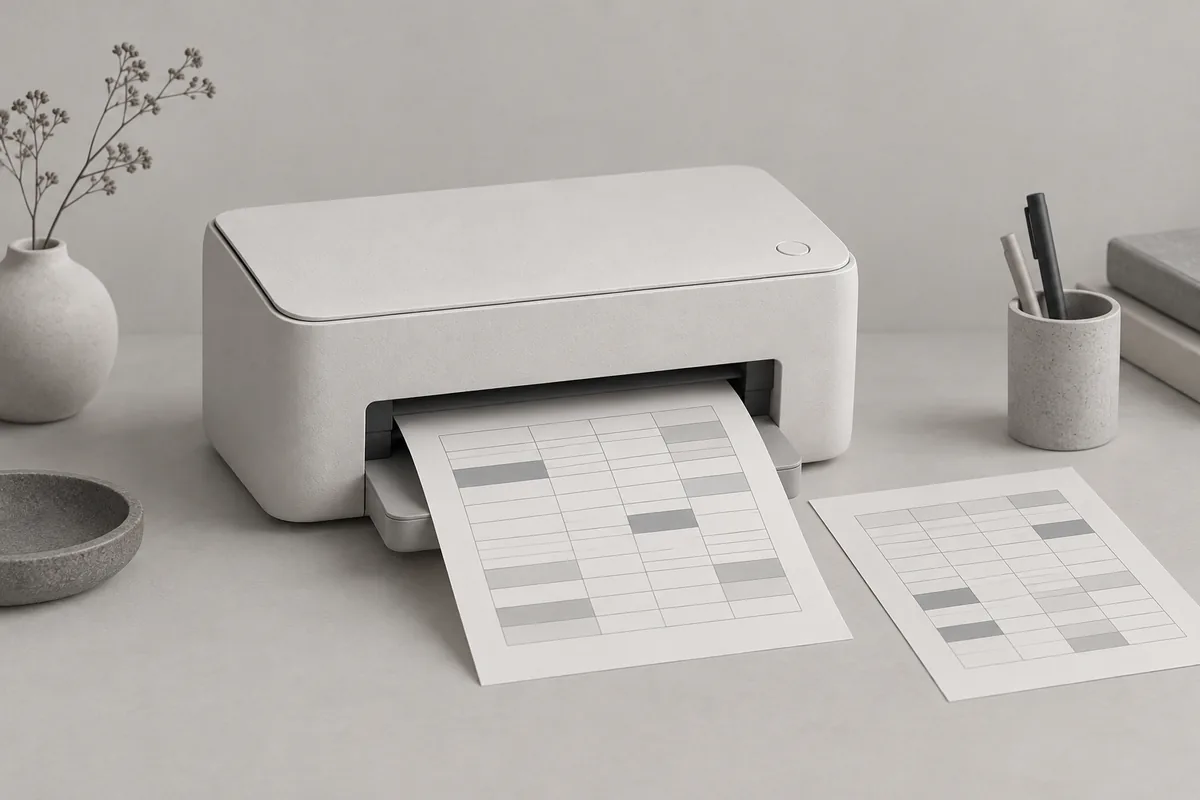
Entscheide zwischen einem Blatt und einer Seite in der Breite
Ein kurzes Formular und eine lange Kontaktliste brauchen unterschiedliche Drucklayouts. Soll die gesamte Tabelle auf ein Blatt passen, oder sollen nur alle Spalten zusammenbleiben, während die Zeilen auf weiteren Seiten fortgesetzt werden? Entscheide das zuerst.
Die Schritte gelten für die Windows-Desktopversionen von Excel für Microsoft 365 sowie Excel 2024, 2021, 2019 und 2016. In „Seite einrichten“ passt 1 Seite breit und 1 Seite hoch den gesamten Ausdruck auf eine Seite an. Betrachte bei langen Tabellen Breite und Höhe getrennt. [5]
Microsoft beschreibt diese Anpassung auf eine Seite als nicht verfügbar in Excel für das Web. Öffne die Arbeitsmappe bei Bedarf in der Desktopanwendung. Mac-Menüs können abweichen; erwarte dort nicht sämtliche folgenden Einstellungen an derselben Stelle. [5]
Lege zuerst den tatsächlichen Druckbereich fest
Markiere die benötigten Zellen und wähle Seitenlayout → Druckbereich → Druckbereich festlegen. Nur dieser Bereich wird gedruckt. Die Einstellung wird mit der Arbeitsmappe gespeichert; speichere deshalb nach einer Änderung. [2]
Fehlen die letzte Spalte oder neu hinzugefügte Zeilen, prüfe einen älteren Druckbereich. Ändere die Einstellung, statt Zellen zu löschen. Hebe den Bereich über Seitenlayout → Druckbereich → Druckbereich aufheben auf, wenn du die Einschränkung entfernen willst. [2] [4]
Nicht zusammenhängende Druckbereiche werden auf getrennten Seiten gedruckt. Wähle für eine durchgehende Tabelle einen zusammenhängenden Bereich von der Überschrift bis zur letzten Summe. Das Aufheben entfernt sämtliche Druckbereiche des Arbeitsblatts. [2]
Stelle Breite und Höhe getrennt ein
Stelle im Seitenlayout bei den Skalierungsoptionen Breite auf „1 Seite“ und Höhe auf „Automatisch“. So bleiben die Spalten zusammen, während Zeilen auf weiteren Seiten stehen können. Wähle auch für Höhe „1 Seite“ nur, wenn die ganze Tabelle auf eine Seite soll. [1]
Je stärker die Verkleinerung, desto schwerer kann die Schrift lesbar werden. Prüfe zuerst Querformat oder entferne nicht benötigte Zellen aus dem Druckbereich, dann kontrolliere die Vorschau. Das gewählte Papierformat muss zum verwendeten Papier passen. [1]
Rutscht bei einer Kontaktliste nur die letzte Spalte auf ein weiteres Blatt, passe zuerst die Breite an. Bei einem kurzen Formular kann auch die Höhe passen, solange Überschriften und Zahlen lesbar bleiben. Wähle nach dem Zweck des Dokuments.
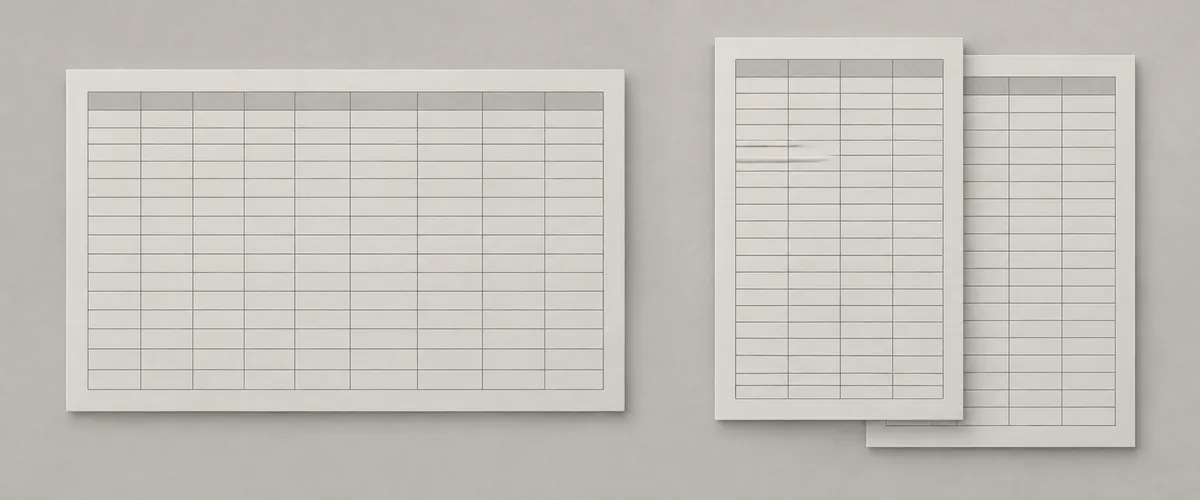
Kontrolliere Seitenumbrüche vor dem Verschieben
Öffne Ansicht → Umbruchvorschau, um die Aufteilung zu sehen. Gestrichelte Linien sind automatische, durchgezogene Linien manuelle Umbrüche. Papierformat, Ränder und Skalierung beeinflussen die Seitengrenzen. [3]
Beim Anpassen auf eine bestimmte Seitenzahl ignoriert Excel manuelle Seitenumbrüche. Prüfe vor dem Verschieben einer Linie, ob diese Skalierung aktiv ist und ob du sie brauchst, wenn die Tabelle nach einer bestimmten Zeile geteilt werden soll. [1] [3]
Die Umbruchvorschau zeigt Seitengrenzen; ihr Öffnen allein bringt die Tabelle nicht auf eine Seite. Lösche keine benötigten Zeilen, weil mehrere Seiten angezeigt werden. Kontrolliere stattdessen, ob alle Zeilen im Ausdruck enthalten sind.
Prüfe Vorschau und Papierformat am Drucker
Öffne Datei → Drucken und kontrolliere Titel, erste und letzte Spalte sowie die letzte Summe. Fehlen erwartete Zeilen, prüfe den Druckbereich. Wähle vor dem Absenden hier auch die Kopienzahl und gewünschten Seiten. [4]
Weichen Vorschau und Ausdruck ab, vergleiche Excels Papierformat mit Druckereinstellung und eingelegtem Papier. Laut Microsoft können unterschiedliche Formate den Ausdruck neu skalieren. Prüfe das, bevor du die Tabelle weiter verkleinerst. [1]
Spare Papier nur bei ausreichender Lesbarkeit. Werden Namen oder Beträge winzig, lass Breite auf 1 Seite und verteile die Höhe auf mehrere Seiten. Speichere Druckbereich und Ausrichtung, damit du das Dokument beim nächsten Mal mit denselben Einstellungen verwenden kannst.