
Unterscheide langsames Laden von einem Ladestopp
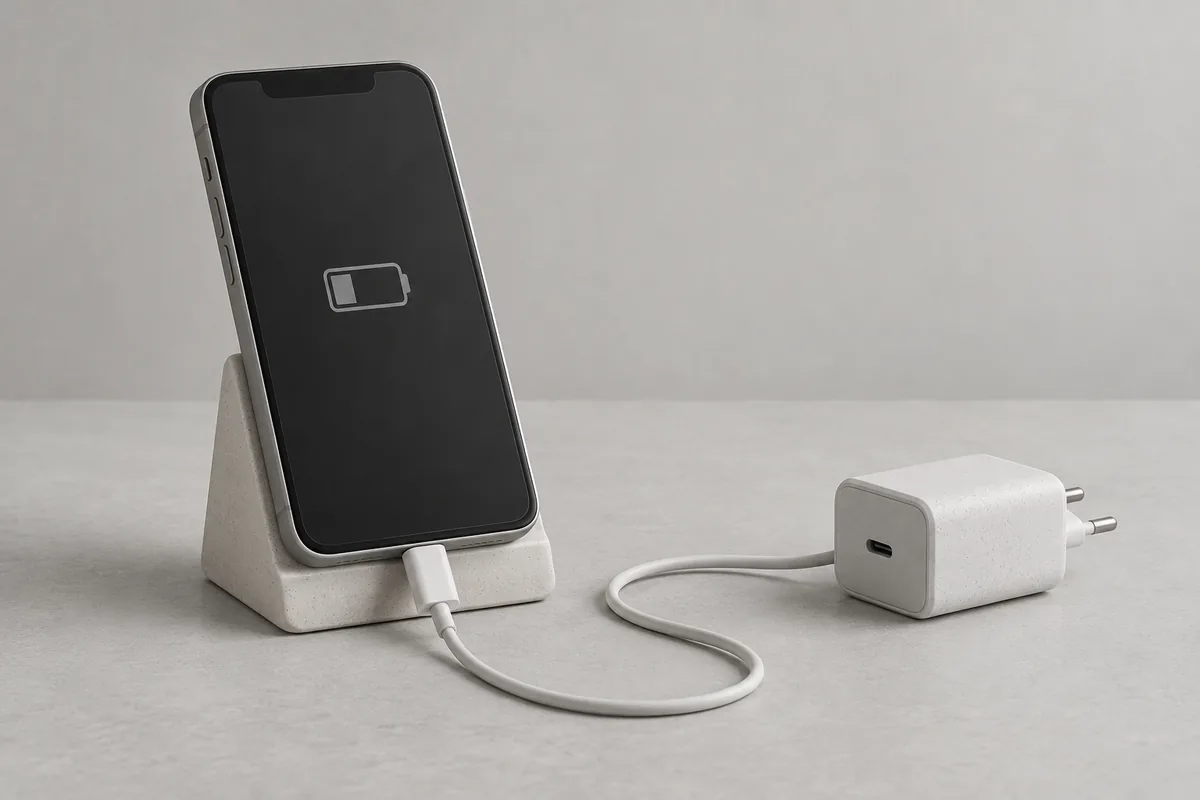
Schau zuerst auf das Ladesymbol und den Akkustand. Steigt der Wert langsam, bleibt er auf einem Stand oder erscheint eine Feuchtigkeitswarnung? Notiere Startwert, Uhrzeit und verwendete Apps, bevor du Zubehör austauschst.
Ab iOS 18 erscheint „Langsamer Ladevorgang“, wenn ein leistungsfähigeres Ladegerät das Laden verbessern könnte. Der Hinweis bedeutet keinen Defekt am iPhone oder Ladegerät. Öffne Einstellungen → Batterie und lies die Informationen zur Meldung. [1]
Stoppt das Laden um 80% oder am gewählten Limit, prüfe neben dem Kabel die Schutzfunktionen. Optimiertes Laden beim iPhone und der Akkuschutz beim Galaxy können das Laden gezielt verzögern oder beenden. [3] [4]
Prüfe Ladegerät, Kabel und Stromquelle zusammen
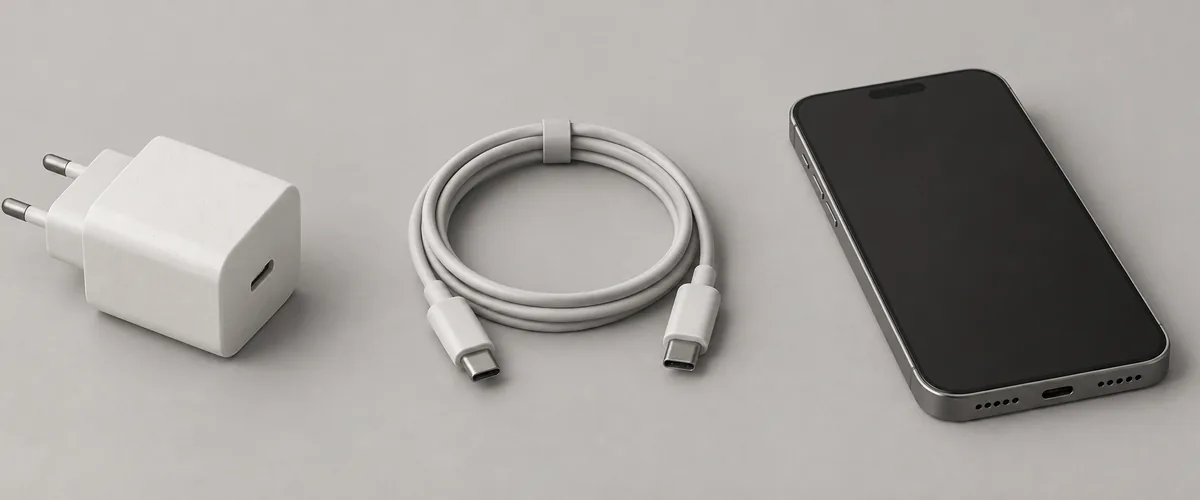
Apple nennt für schnelleres Laden per Kabel ein USB-C-Power-Delivery-Ladegerät mit USB-C-Kabel bei iPhone 15 und neuer. iPhone 14 und ältere Modelle benötigen dafür ein USB-C-auf-Lightning-Kabel. Prüfe die passende Kombination für dein Modell. [1]
Weitere Geräte an einem Mehrport-Ladegerät, Computer oder USB-Hub können die verfügbare Leistung reduzieren. Notiere Modell und Anschluss von Ladegerät und Kabel, statt nur nach dem Aussehen des Kabels zu urteilen. [1]
Samsungs koreanische Galaxy-Anleitung führt über die Akku-Einstellungen zu den Ladeeinstellungen und der Schnellladeoption. Manche Modelle nutzen den Weg über die Gerätewartung zum Akku. Bezeichnungen und Unterstützung hängen von Modell und Software ab; gleiche die Angaben mit deinem Gerät ab. [2]
Galaxy-Schnellladen benötigt ein kompatibles Handy, Ladegerät und Kabel. Prüfe vor einem Kauf die Modellspezifikationen. Tausche zum Vergleich jeweils nur eine passende Komponente aus und notiere die Ladeanzeige. Samsungs koreanische Anleitung beschreibt keine identische Unterstützung für alle Galaxy-Modelle. [2]
Pausiere Spiele und Videos und prüfe die Temperatur
Vergleiche das Laden während der Nutzung mit dem Laden bei unbenutztem Handy. Apple und Samsungs koreanische Anleitung beschreiben, dass anspruchsvolle Apps und Videos das Laden verlangsamen können. Pausiere die Nutzung, bevor du die Stromquelle als Ursache annimmst. [1] [2]
Ein iPhone kann das Laden bei zu warmer Batterie begrenzen und nach dem Abkühlen fortsetzen. Bring Handy und Ladegerät an einen kühleren Ort. Prüfe die Wärmeentwicklung, bevor du das Ladelimit änderst. [5]
Samsungs koreanische Anleitung beschreibt eine Anpassung der Ladeleistung bei hohen oder niedrigen Temperaturen. Ist dein Galaxy heiß, beende anspruchsvolle Apps, trenne die Ladeverbindung und warte auf eine normale Temperatur, bevor du erneut prüfst. [2]
Kontrolliere Ladelimit und Akkuschutz
Bei iPhone 15 und neuer findest du das Limit unter Einstellungen → Batterie → Laden. Es lässt sich zwischen 80% und 100% in Schritten von fünf Prozentpunkten wählen. Vergleiche den eingestellten Wert mit dem Ladestand beim Stopp. [3]
Bei iPhone 14 und älter steht „Optimiertes Laden der Batterie“ unter Einstellungen → Batterie → Batteriezustand & Ladevorgang. Die Funktion kann das Laden über 80% verzögern, wenn eine längere Verbindung erwartet wird. Prüfe die Einstellung, bevor du sie deaktivierst. [3]
Samsungs koreanische Akkuschutz-Anleitung führt über die Akku-Einstellungen zum Akkuschutz. Für den Maximum-Modus ab One UI 7.0 nennt sie Grenzen von 80%, 85%, 90% und 95%. Ältere Versionen und Modelle unterscheiden sich; teils erfolgt der Zugang über die Gerätewartung. Prüfe die verfügbaren Optionen deines Geräts. [4]
Vergleiche vor dem Losgehen das gewählte Limit mit der benötigten Ladung. Akkuschutz und temperaturbedingte Pausen sind unterschiedliche Prüfpunkte. Ein höheres Limit behebt nicht jede Ursache für langsames Laden; passe nur die für deinen Bedarf relevante Einstellung an. [3] [5]
Stoppe bei Feuchtigkeit oder beschädigtem Zubehör
Prüfe Kabelummantelung, Stecker und Netzteil auf Schäden oder Verformungen. Apple rät von beschädigtem Zubehör ab. Drücke einen verbogenen Anschluss nicht mit Gewalt hinein, um das Laden fortzusetzen. [5]
Bei einer Galaxy-Feuchtigkeitswarnung beschreibt Samsungs koreanische Anleitung, die Ladeverbindung zu trennen und gemäß Vorgabe zu trocknen. Feuchtigkeit kann Korrosion und Schäden verursachen. Stochere nicht mit Werkzeugen im Anschluss. Lass verformte Anschlüsse prüfen. [2]
Lässt sich ein iPhone weiterhin nicht laden, kann Service nötig sein. Halte Modell, Betriebssystem, Ladegerät und Kabel, ursprünglichen Akkustand und Meldungen bereit. So kannst du dem Support erklären, unter welchen Bedingungen das Problem auftritt. [5]