
Prüfe, ob ein Gerät oder alle Geräte betroffen sind
Eine angezeigte WLAN-Verbindung bedeutet noch nicht, dass du Internetzugang hast. Dein Gerät kann mit dem Router verbunden sein, während die Internetverbindung dahinter gestört ist. Prüfe auch, ob die Einstellungen „Keine Internetverbindung“ anzeigen. [1]
Öffne zuerst verschiedene Websites im Browser. Funktioniert nur eine bestimmte App oder Website nicht, prüfe zunächst eine Störung dieses Dienstes. Lädt keine Seite, verbinde ein anderes Handy oder einen Laptop mit demselben WLAN und vergleiche. [4]
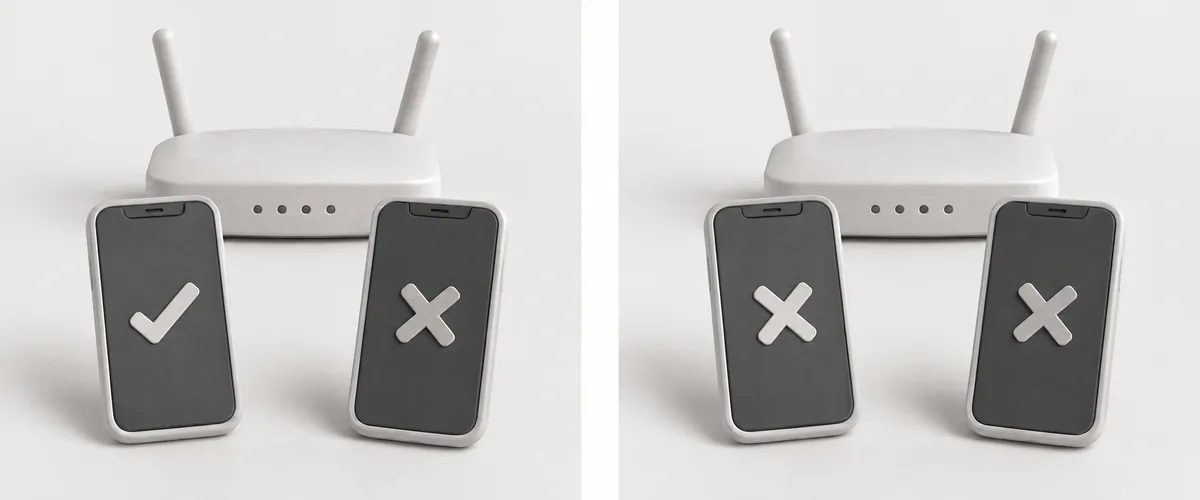
Funktionieren andere Geräte, aber deines nicht, prüfe zuerst die erneute Verbindung. Haben alle Geräte im selben WLAN Probleme, kontrolliere zu Hause Modem und Router und im Café oder in der Unterkunft zuerst die Anmeldeseite. Der Vergleich bestimmt die Fehlerstelle nicht sicher, grenzt aber den Prüfbereich ein.
Prüfe beim Vergleich mit einem Handy auch, ob es gerade mobile Daten verwendet. Funktionen wie die Verbindungshilfe des iPhones können bei instabilem WLAN auf Mobilfunkdaten zurückgreifen. Eine über mobile Daten geöffnete Seite ist kein Beleg für funktionierendes WLAN. [2]
Verbinde das Gerät erneut und starte es neu
Stelle die WLAN-Verbindung neu her und kontrolliere, ob es das gewünschte Netzwerk ist. Prüfe, ob du versehentlich ein ähnlich benanntes anderes Netzwerk ausgewählt hast. Auf iPhone und iPad findest du unter Einstellungen → WLAN ein Häkchen neben dem verbundenen Namen. [2]
Besteht das Problem danach weiter, speichere deine Arbeit und starte das Gerät neu. Prüfe nach jedem einzelnen Schritt im Browser erneut, statt mehrere Einstellungen gleichzeitig zu ändern. So erkennst du leichter, welche Maßnahme etwas bewirkt hat. [1]
Auf einem Windows-11-Laptop kannst du die Problembehandlung für Netzwerk und Internet in der Hilfe-App starten. Zum Entfernen eines gespeicherten WLANs öffnest du Einstellungen → Netzwerk & Internet → WLAN → Bekannte Netzwerke verwalten, wählst das Netzwerk und „Vergessen“ und verbindest dich danach neu. Halte vorher das benötigte Passwort bereit. [1]
Diese Menünamen richten sich nach den geprüften offiziellen deutschen Anleitungen. Je nach Betriebssystemversion und Gerätekonfiguration können Bezeichnung und Position abweichen. Wenn dein Bildschirm anders aussieht, prüfe die passende Geräteanleitung in den Quellen unten.
Starte zu Hause Modem und Router in der richtigen Reihenfolge neu
Wenn mehrere Geräte im selben WLAN kein Internet haben, prüfe Stromversorgung und Verbindungen von Modem und Router. Beim Neustart verlieren auch andere Nutzer vorübergehend ihren Internetzugang. Prüfe deshalb vorher, ob jemand die Verbindung gerade benötigt. [1]
Sind Modem und Router getrennte Geräte, trenne beide vom Strom und warte mindestens 30 Sekunden. Schließe zuerst das Modem wieder an. Sobald die Statusanzeigen stabil sind, schließe den Router an. Warte einige Minuten, bis beide bereit sind, und versuche es erneut. Bei einem kombinierten Modem-Router startest du nur dieses eine Gerät durch Trennen und Wiederanschließen neu. [1]
Leuchten Anzeigen auch ohne angeschlossenes Netzkabel weiter, prüfe die Neustartanleitung des jeweiligen Modells. Verwende für diese Prüfung nicht die RESET-Taste auf der Geräterückseite.
Haben nach dem Neustart weiterhin alle Geräte kein Internet, frage deinen Internetanbieter nach dem Leitungsstatus. Mehrere fehlgeschlagene Verbindungen können auf eine Dienststörung hinweisen, beweisen aber weder einen Routerdefekt noch eine Leitungsstörung. [2]
Prüfe im Café oder Hotel die WLAN-Anmeldeseite
Manche öffentliche WLANs geben den Internetzugang erst nach einer Anmeldung oder Bestätigung der Nutzungsbedingungen frei. Mit der Auswahl des Netzwerknamens ist der Verbindungsvorgang deshalb nicht immer abgeschlossen. [3]
Tippe auf iPhone oder iPad unter Einstellungen → WLAN auf den Netzwerknamen und warte auf den Anmeldebildschirm. Erscheint er nicht, kannst du über die Info-Taste neben dem Netzwerk „Netzwerk beitreten“ wählen. [3]
Wenn du die Anmeldung abbrichst oder „Ohne Internet verwenden“ auswählst, kann die WLAN-Verbindung ohne Internetzugang bestehen bleiben oder die Anmeldung abgebrochen werden. Prüfe die nötigen Schritte und mögliche Gebühren. Bleibt die Anmeldeseite aus, frage das Personal oder die Netzwerkverwaltung. [3]
Teste vor dem Zurücksetzen ein anderes Netzwerk
Vergleiche, ob dein Gerät im WLAN an einem anderen Ort funktioniert. Tritt das Problem nur in einem Netzwerk auf, gib die Symptome an dessen Verwaltung oder deinen Internetanbieter weiter. Funktioniert dasselbe Gerät in mehreren Netzen weiterhin nicht, prüfe die Anleitung des Geräteherstellers. [4]
„Netzwerkeinstellungen zurücksetzen“ auf iPhone und iPad setzt gespeicherte WLANs und Passwörter sowie Mobilfunk-, VPN- und APN-Einstellungen zurück. Ziehe das erst in Betracht, wenn andere Methoden erfolglos sind. Bei einem von Schule oder Unternehmen konfigurierten Gerät fragst du vorher die zuständige Person. [2]
Notiere für eine Hilfsanfrage den Beginn des Problems, betroffene und funktionierende Geräte, angezeigte Meldungen, das Ergebnis in einem anderen WLAN und Veränderungen nach dem Neustart. Mit diesen Bedingungen lässt sich vermeiden, immer wieder dieselben Prüfungen zu wiederholen.
Dieser Artikel orientiert sich an den offiziellen Dokumenten unten. Die Zahlen im Text verweisen auf die entsprechenden Quellen. Prüfe zuerst den Bereich, in dem das Problem auftritt, und folge dann der passenden Anleitung, statt Einstellungen fortlaufend zu ändern.