
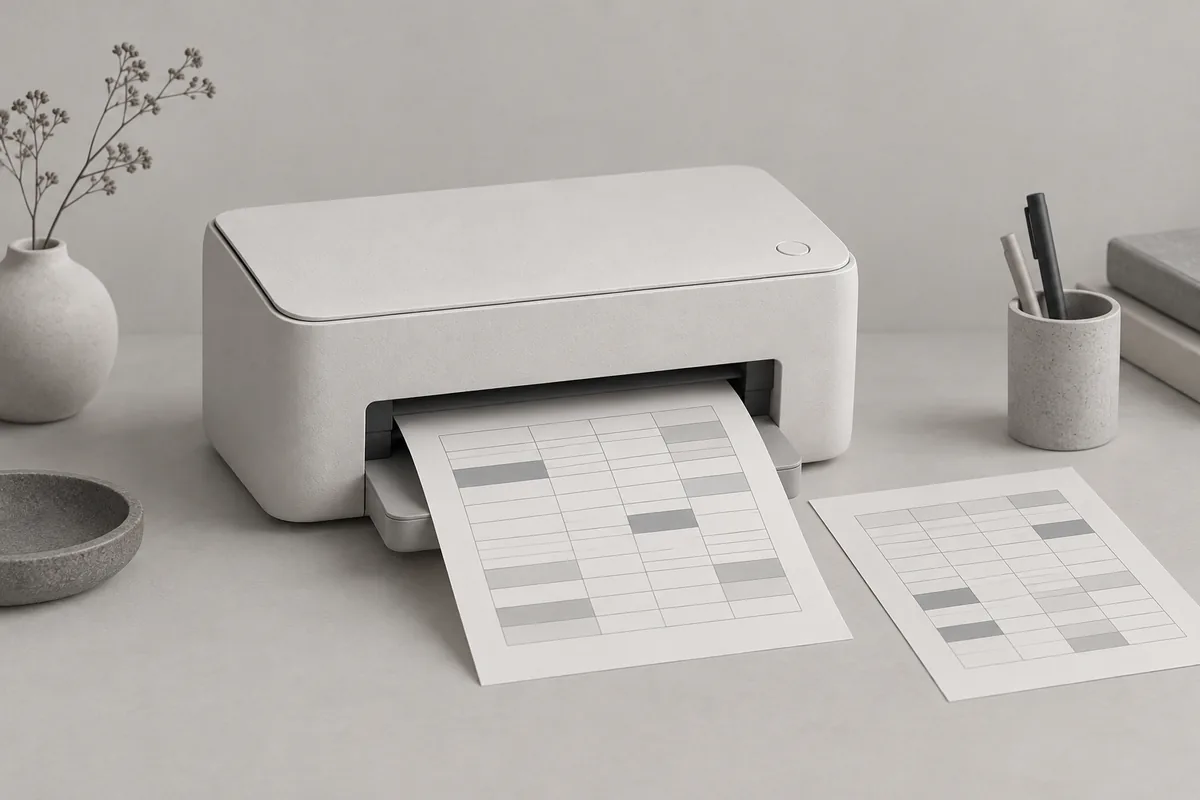
Elige entre una sola hoja y una página de ancho
Un formulario corto y un listado largo tienen objetivos distintos. El formulario puede leerse mejor entero en una hoja; en el listado, puede bastar con mantener juntas todas las columnas mientras las filas continúan en otras páginas. Decide primero si necesitas una sola hoja o evitar columnas repartidas entre páginas.
Estas instrucciones corresponden a Excel para Microsoft 365 y Excel 2024, 2021, 2019 y 2016 de escritorio en Windows. Para incluirlo todo en una hoja, la configuración de página permite elegir 1 página de ancho por 1 de alto. También veremos el ajuste para tablas largas. [5]
Microsoft indica que este ajuste a una página no está disponible en Excel para la Web. Si trabajas en el navegador, abre el libro en la aplicación de escritorio para configurarlo. Los menús de Mac pueden ser distintos. [5]
Define el área de impresión con las celdas necesarias
Selecciona las celdas y abre Diseño de página → Área de impresión → Establecer área de impresión. Solo se imprimirá ese rango, y la configuración se guarda con el libro. Guarda de nuevo el archivo si cambias la selección. [2]
Un área definida anteriormente puede dejar fuera la última columna o fila. Si faltan datos en la vista previa, revisa el área antes de borrar celdas. Para redefinirla, abre Diseño de página → Área de impresión → Borrar área de impresión en la hoja correspondiente. [2][4]
Los rangos separados se imprimen en páginas distintas. Si quieres la tabla en una hoja, comprueba que has seleccionado un rango continuo desde el título hasta el total final. Borrar área de impresión elimina todas las áreas definidas en esa hoja de cálculo. [2]
Ajusta ancho y alto al número de páginas deseado
En Diseño de página → Escalar para ajustar, elige 1 página en Ancho. Para un listado largo, deja Alto en Automático para que las filas puedan continuar en otras páginas. Cambia también el alto a 1 página solo si necesitas todo en una hoja. [1]
Al reducir ancho y alto, el texto puede quedar pequeño. Prueba Orientación → Horizontal en la misma pestaña o excluye de la impresión rangos innecesarios y revisa de nuevo. Si cambias el tamaño del papel, comprueba que coincida con el que has puesto en la impresora. [1]
Si solo la última columna de una lista de contactos salta a otra hoja, empieza por ajustar el ancho a una página. Para una tabla corta que debas entregar, ajusta también el alto y comprueba si el título y los números siguen siendo legibles. Elige según el uso de la tabla.
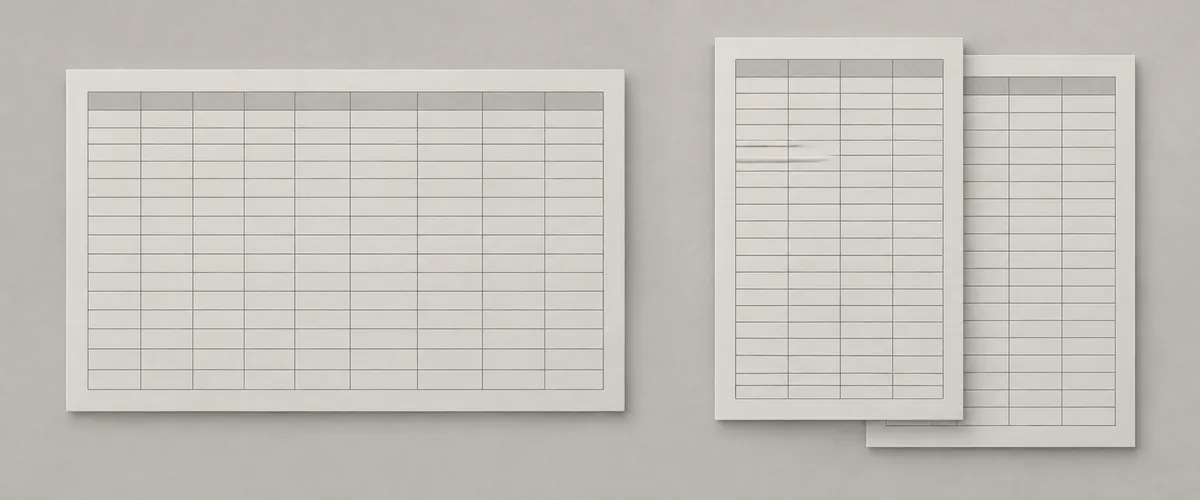
Comprueba los saltos junto con la escala de impresión
Para ver dónde comienza cada página, abre Vista → Vista previa de salto de página. Las líneas discontinuas indican saltos automáticos; las continuas, saltos manuales. El papel, los márgenes y la escala también influyen en la posición de las divisiones. [3]
Si un salto manual no funciona al imprimir con ajuste, revisa la escala. El ajuste al número elegido de páginas puede ignorar los saltos manuales. Antes de seguir arrastrando líneas, decide de nuevo si necesitas que todo quepa en una sola hoja. [1][3]
La vista previa de saltos muestra dónde se divide la tabla en el papel. Tiene un propósito distinto de ajustar todo el contenido a una hoja. No borres datos solo porque aparece otra página; comprueba que se impriman todas las filas necesarias.
Revisa la primera y la última página en la vista previa
Abre Archivo → Imprimir para ver los ajustes y la vista previa juntos. Revisa el título, la primera y última columna y el total final. Si faltan filas o columnas, comprueba el área de impresión. En esa pantalla también eliges el número de copias y las páginas que vas a imprimir. [4]
Si la impresión no coincide con la vista previa, comprueba el tamaño de papel configurado en la impresora y el papel que has colocado. Una diferencia respecto al ajuste de Excel puede cambiar la salida. Iguala esas condiciones antes de reducir todavía más la escala. [1]
El objetivo es ahorrar papel conservando la lectura de la información necesaria. Si los nombres de clientes o los importes quedan pequeños, compara con una página de ancho y varias de alto. Guarda el rango y la orientación elegidos para revisar la misma tabla en la próxima impresión.