
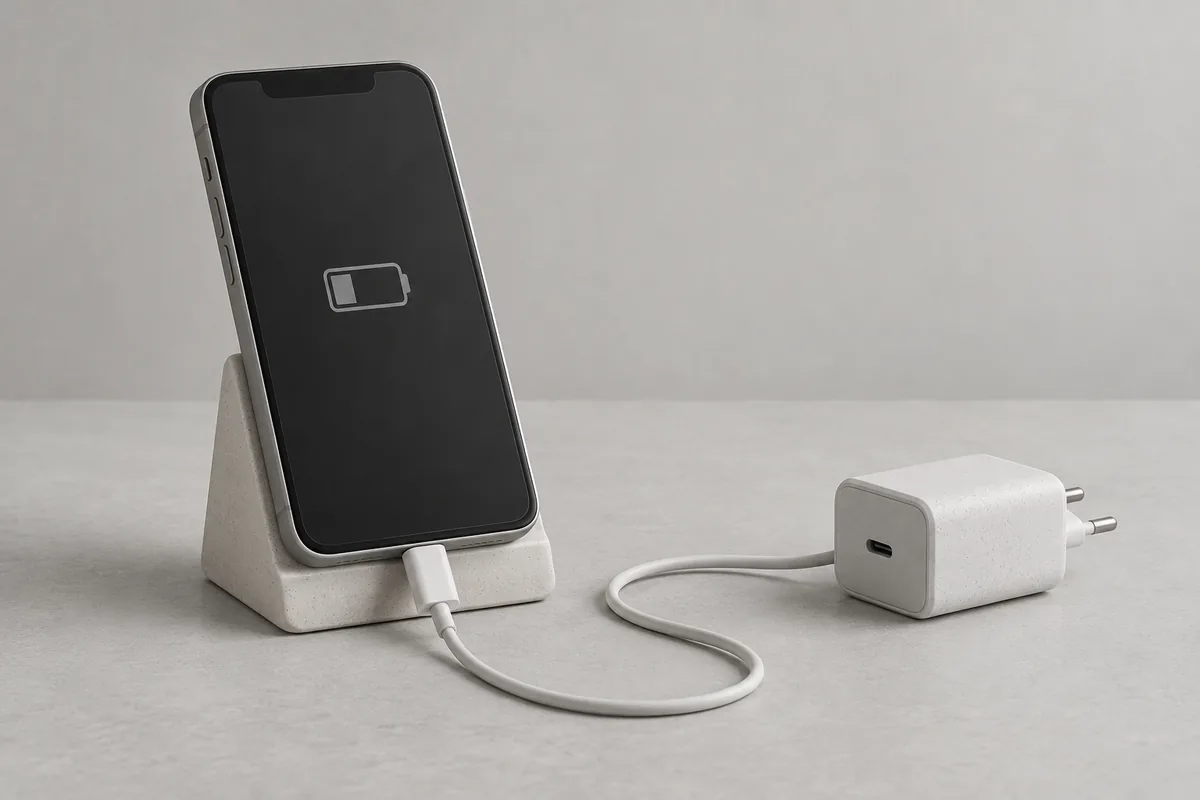
Distingue una carga lenta de una pausa en un porcentaje
Revisa primero el indicador de carga y el porcentaje de batería. Anota si aumenta poco a poco, se queda en un nivel o aparece un aviso de pausa o humedad. Registrar el porcentaje inicial, la hora de conexión y las apps abiertas facilita la comparación antes de probar varios cargadores.
En el iPhone con iOS 18 o posterior puede aparecer el aviso de cargador lento si uno de mayor potencia ayudaría. El mensaje por sí solo no significa que el iPhone o el cargador estén dañados. Abre Configuración → Batería y lee la información que muestra. [1]
Si la carga se detiene cerca del 80 % o del límite elegido, distingue el cable de las funciones de protección. La carga optimizada del iPhone y la protección que describe la guía coreana de Samsung pueden retrasar o detener la carga en determinadas condiciones. Revisa qué opción usas siguiendo los pasos siguientes. [3][4]
Verifica cargador, cable y alimentación juntos
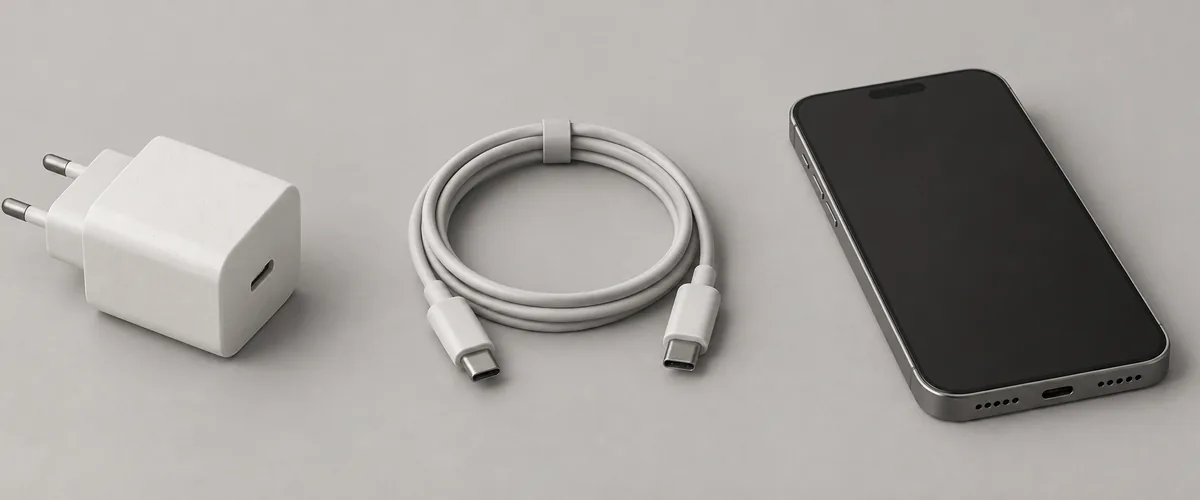
Para cargar más rápido por cable, Apple indica un cargador USB-C compatible con Power Delivery y un cable USB-C para el iPhone 15 o posterior; para el iPhone 14 o anterior, un cable USB-C a Lightning. Verifica el conector y los requisitos del modelo. [1]
Un cargador con varios puertos o una computadora o hub USB con otros dispositivos conectados puede suministrar menos potencia. Revisa si el iPhone comparte alimentación con otros aparatos. Anota también los modelos de cable y cargador usados al comparar. [1]
Para el Galaxy, la guía coreana de Samsung sitúa la carga rápida en los ajustes de batería y de carga. Algunos modelos pasan antes por el apartado de mantenimiento del dispositivo. Los menús y las funciones pueden variar por modelo y región: verifica las opciones de tu pantalla. [2]
Según esa guía de Samsung, la carga rápida del Galaxy también requiere un cargador y un cable compatibles. Consulta el manual del modelo y las indicaciones del cargador antes de comprar. Si ya tienes accesorios adecuados, cambia uno cada vez y anota la condición que modificaste. [2]
Deja los juegos y videos y revisa la temperatura
Jugar o ver videos durante la carga no es lo mismo que dejar el celular en reposo. Apple y la guía coreana de Samsung explican que usar apps puede reducir la velocidad. Interrumpe esas actividades al comparar cargadores para mantener condiciones de uso parecidas. [1][2]
El iPhone puede limitar la carga si la batería está demasiado caliente y reanudarla cuando baja la temperatura. Lleva el teléfono y el cargador a un lugar más fresco y revisa su estado. Verifica también el calentamiento antes de cambiar el límite por una pausa en cierto porcentaje. [5]
La guía coreana de Samsung también indica que el Galaxy puede ajustar la potencia con temperaturas altas o bajas. Si está caliente, cierra las apps y desconecta el cargador. Verifica de nuevo cuando vuelva a su temperatura normal; no repitas la carga mientras siga calentándose. [2]
Revisa el límite de carga y la protección de batería
En el iPhone 15 o posterior, abre Configuración → Batería → Recarga para revisar el límite. Apple permite elegir entre el 80% y el 100% en incrementos del 5%. Si se detiene cerca del valor elegido, verifica primero si responde a esa configuración. [3]
En el iPhone 14 o anterior, abre Configuración → Batería → Condición y recarga de la batería y revisa Recarga optimizada. Puede retrasar la carga después del 80% si prevé una conexión prolongada. Es una función de protección: no hace falta desactivarla automáticamente para investigar la lentitud. [3]
Para el Galaxy, la guía coreana de Samsung describe la protección en los ajustes de Batería. Desde One UI 7.0, el modo Máximo puede ofrecer límites del 80 %, 85 %, 90 % o 95 %. Versiones anteriores y otros modelos pueden mostrar opciones y rutas diferentes, incluido el mantenimiento del dispositivo. [4]
Si necesitas más batería antes de salir, compara el límite actual con lo que vas a usar durante el día. Distingue una pausa por protección de otra por temperatura. Subir el límite no resuelve toda carga lenta: lee el estado y cambia solo el ajuste necesario. [3][5]
Interrumpe la carga si hay humedad o daños
Revisa el revestimiento del cable, los conectores y el adaptador por si hay roturas o deformaciones visibles. Apple indica que no debes usar accesorios dañados. Al comparar con otro cable o cargador en buen estado, verifica también las conexiones y no fuerces una pieza deteriorada. [5]
Si el Galaxy muestra un aviso de humedad, desconecta el cargador y sigue las instrucciones del fabricante tras el secado. La guía coreana de Samsung explica que cargar con el puerto mojado puede provocar corrosión y daños. No introduzcas herramientas; pide una revisión si hay deformación o corrosión. [2]
Si el iPhone sigue sin cargar después de revisar accesorios y ajustes, puede necesitar servicio técnico. Prepara el modelo, la versión del sistema, el cable y cargador, la batería inicial, los avisos y las condiciones que cambiaste. Estos datos ayudan a evitar repetir las mismas verificaciones. [5]