
Verifica si falla un solo dispositivo o todos
Estar conectado al wifi y poder usar internet son cosas distintas. El dispositivo puede comunicarse con el router aunque falle la conexión a internet posterior. Revisa también si la configuración muestra «Sin conexión a internet». [1]
Abre primero diferentes sitios web en el navegador. Si falla solo una app o una página concreta, verifica una posible incidencia del servicio. Si no abre ninguna, conecta otro celular o una computadora al mismo wifi y compara. [4]
Si otros dispositivos funcionan y el tuyo no, empieza por reconectarlo. Si fallan todos en la misma red, revisa módem y router en casa y la pantalla de acceso en una cafetería o alojamiento. Esta comparación no confirma la pieza averiada, pero reduce el ámbito de revisión.
Al comparar con un celular, verifica si está utilizando datos celulares. Funciones como el Asistente de conectividad del iPhone pueden recurrir a esos datos cuando el wifi es inestable. Que una página abra con datos celulares no demuestra que el wifi funcione. [2]
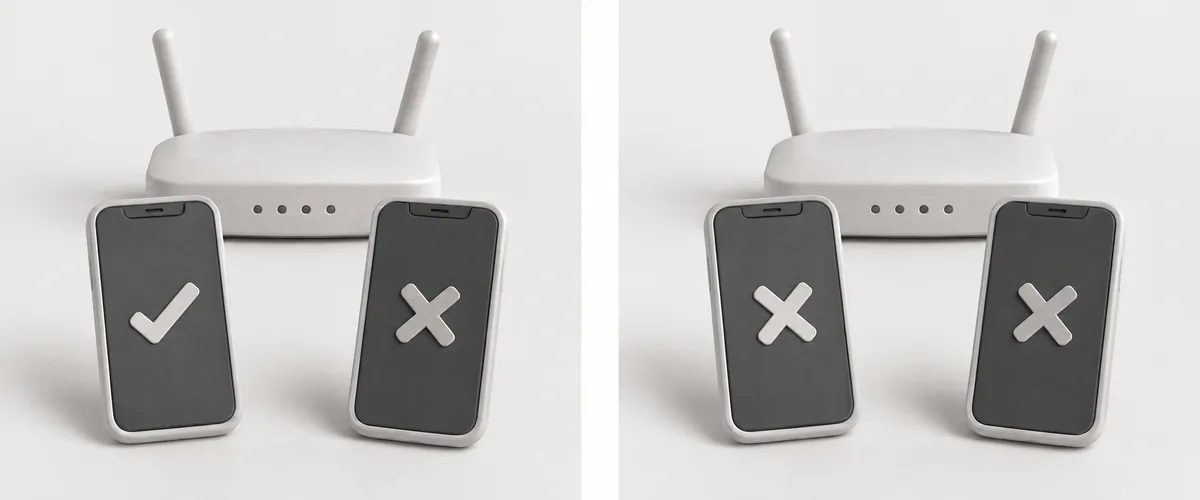
Vuelve a conectar el dispositivo y reinícialo
Reconecta el wifi y verifica que has elegido la red que querías. Revisa si seleccionaste otra de nombre parecido. En iPhone y iPad puedes ver la marca junto al nombre conectado en Configuración → Wi-Fi. [2]
Si el síntoma continúa, guarda el trabajo y reinicia el dispositivo. Verifica de nuevo en el navegador después de cada paso en lugar de cambiar varias configuraciones a la vez. Así resulta más fácil saber qué medida tuvo efecto. [1]
En una computadora portátil con Windows 11 puedes ejecutar el solucionador de Red e Internet en «Obtener ayuda». Para borrar una red guardada, abre Configuración → Red e Internet → Wi-Fi → Administrar redes conocidas, elige la red, selecciona «Olvidar» y conéctate otra vez. Verifica antes que tienes la contraseña que deberás introducir. [1]
Estos nombres siguen las guías oficiales en español comprobadas. La versión del sistema y la configuración del dispositivo pueden cambiar su posición o nombre. Si la pantalla es distinta, consulta la guía de tu dispositivo en las fuentes.
Reinicia módem y router en orden cuando estés en casa
Si varios dispositivos fallan en el mismo wifi, revisa la alimentación y las conexiones del módem y del router. El reinicio interrumpirá también internet para las demás personas conectadas. Verifica primero si alguien lo está utilizando. [1]
Si son equipos separados, desconecta los cables de alimentación y espera al menos 30 segundos. Conecta primero el módem y, cuando sus indicadores estén estables, conecta el router. Espera unos minutos hasta que estén preparados y prueba de nuevo. Si ambos están integrados en un solo equipo, desconecta y reconecta únicamente ese aparato. [1]
Si las luces siguen encendidas tras desconectar la alimentación, consulta el procedimiento de reinicio del modelo. En esta comprobación no utilices el botón RESET de la parte trasera.
Si después de encenderlos todos los dispositivos siguen sin internet, consulta al proveedor el estado de la línea. Que fallen varios puede indicar una incidencia del servicio, pero no demuestra por sí solo una avería del router o de la línea. [2]
Revisa la pantalla de acceso en cafeterías y alojamientos
Algunas redes públicas requieren iniciar sesión o aceptar sus condiciones antes de permitir internet. Elegir el nombre del wifi no completa necesariamente el acceso. [3]
En iPhone y iPad, toca el nombre de la red en Configuración → Wi-Fi y espera la pantalla de inicio de sesión. Si no aparece, puedes tocar el botón de información junto al nombre y elegir «Acceder a la red». [3]
Si cancelas el inicio de sesión o eliges «Sin Internet», la conexión wifi puede no dar acceso a internet. Revisa el procedimiento y posibles cargos. Si la pantalla sigue sin aparecer, consulta al personal o a quien administra la red. [3]
Verifica otra red antes de restablecer
Compara si tu dispositivo funciona en el wifi de otro lugar. Si solo falla en una red, comunica los síntomas a su administrador o proveedor. Si el mismo dispositivo falla repetidamente en varias redes, consulta las indicaciones del fabricante. [4]
«Restablecer la configuración de red» en iPhone y iPad restablece redes wifi y contraseñas guardadas, además de datos celulares, VPN y APN. Considéralo cuando no hayan funcionado las otras soluciones. Si la escuela o empresa ha configurado el dispositivo, consulta antes al responsable. [2]
Para pedir ayuda, anota cuándo empezó, qué dispositivos fallan y cuáles funcionan, el mensaje mostrado, el resultado en otro wifi y los cambios después de reiniciar. Explicar las condiciones comprobadas ayuda a evitar que te pidan repetir siempre las mismas pruebas.
El artículo se basa en los documentos oficiales citados abajo. Los números del texto corresponden a esas fuentes. Identifica primero el ámbito del problema y sigue la guía adecuada al resultado, en lugar de continuar cambiando configuraciones sin comprobarlas.