
Choisissez entre une feuille unique et une largeur d’une page
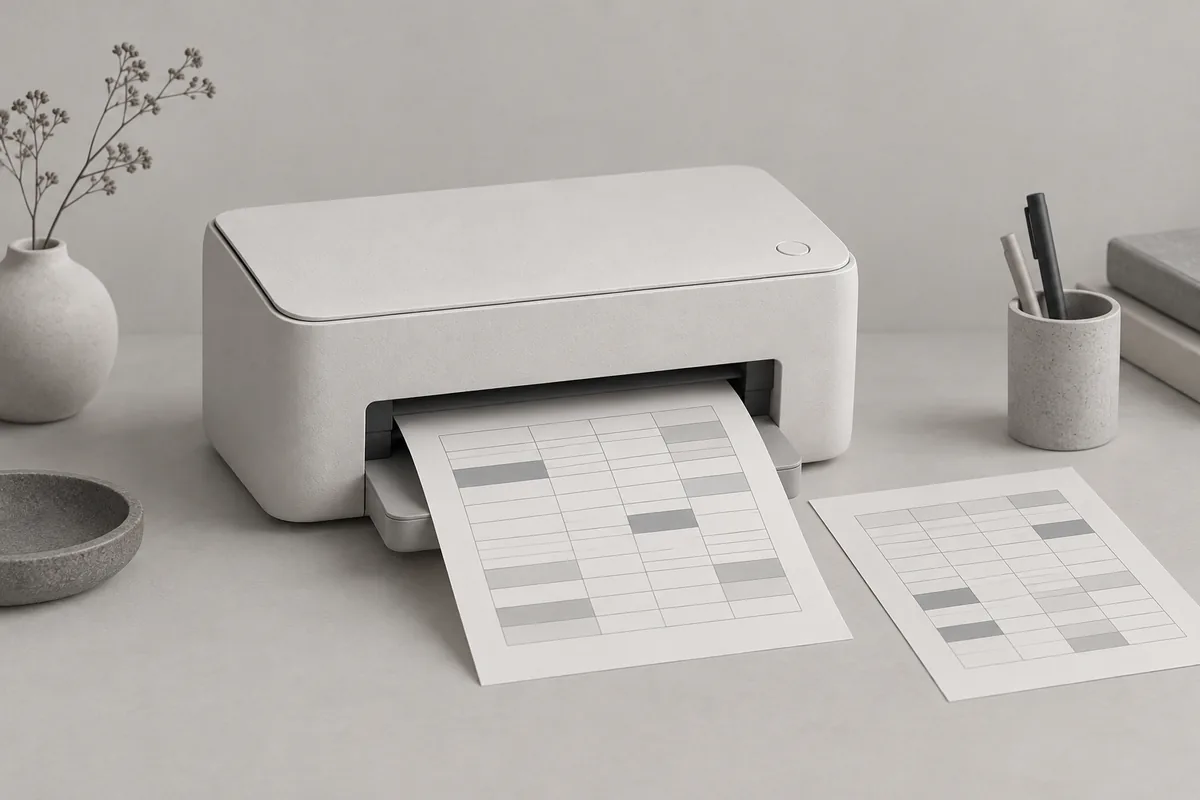
Un formulaire court et une longue liste n’ont pas les mêmes besoins d’impression. Le formulaire peut gagner à être lu sur une seule feuille ; pour la liste, toutes les colonnes peuvent rester côte à côte tandis que les lignes continuent sur plusieurs feuilles. Déterminez d’abord si vous voulez une seule feuille ou simplement éviter que des colonnes passent sur une page voisine.
Ces instructions concernent Excel pour Microsoft 365 et Excel 2024, 2021, 2019 et 2016 sur ordinateur Windows. Pour faire tenir l’ensemble sur une feuille, vous pouvez fixer une largeur et une hauteur de 1 page dans la boîte de dialogue Mise en page. Les réglages adaptés aux tableaux longs sont expliqués plus bas. [5]
Microsoft indique que cette fonction d’ajustement sur une page n’est pas disponible dans Excel sur le Web. Si vous travaillez dans le navigateur, ouvrez le classeur dans l’application de bureau pour la configurer. Sur Mac, la présentation des menus peut différer. [5]
Définissez la zone d’impression avec les cellules nécessaires
Sélectionnez les cellules à imprimer, puis choisissez Mise en page → Zone d’impression → Définir la zone d’impression. Seule cette plage sera imprimée. Le réglage est conservé lors de l’enregistrement du classeur : enregistrez de nouveau le fichier après une modification. [2]
Une ancienne zone d’impression peut exclure la dernière colonne ou la dernière ligne. Si une partie attendue manque dans l’aperçu, vérifiez la zone avant d’effacer des cellules. Pour repartir de votre sélection, utilisez Mise en page → Zone d’impression → Effacer la zone d’impression dans la feuille concernée. [2][4]
Plusieurs plages non contiguës sont imprimées sur des pages distinctes. Pour réunir un tableau sur une feuille, vérifiez que vous avez sélectionné une plage continue, du titre au total final. Effacer la zone d’impression supprime toutes les zones d’impression définies dans cette feuille. [2]
Réglez la largeur et la hauteur selon le nombre de pages souhaité
Dans Mise en page → Mettre à l’échelle, choisissez Largeur : 1 page. Pour une longue liste, laissez Hauteur sur Automatique afin que les lignes puissent continuer sur les feuilles suivantes. Fixez aussi la hauteur à 1 page uniquement lorsque l’ensemble doit tenir sur une seule feuille. [1]
En contraignant à la fois la largeur et la hauteur, vous risquez de réduire beaucoup le texte imprimé. Essayez l’orientation Paysage dans le même onglet ou retirez de la zone d’impression les cellules inutiles, puis consultez de nouveau l’aperçu. Si vous changez le format de papier, vérifiez qu’il correspond aux feuilles réellement chargées dans l’imprimante. [1]
Par exemple, si seule la dernière colonne d’une liste de contacts passe sur une page voisine, commencez par ajuster la largeur à une page. Pour un court tableau à remettre, essayez aussi une hauteur d’une page, puis vérifiez la lisibilité du titre et des chiffres. Ces exemples montrent comment choisir selon l’usage du tableau.
Vérifiez les sauts de page et la mise à l’échelle ensemble
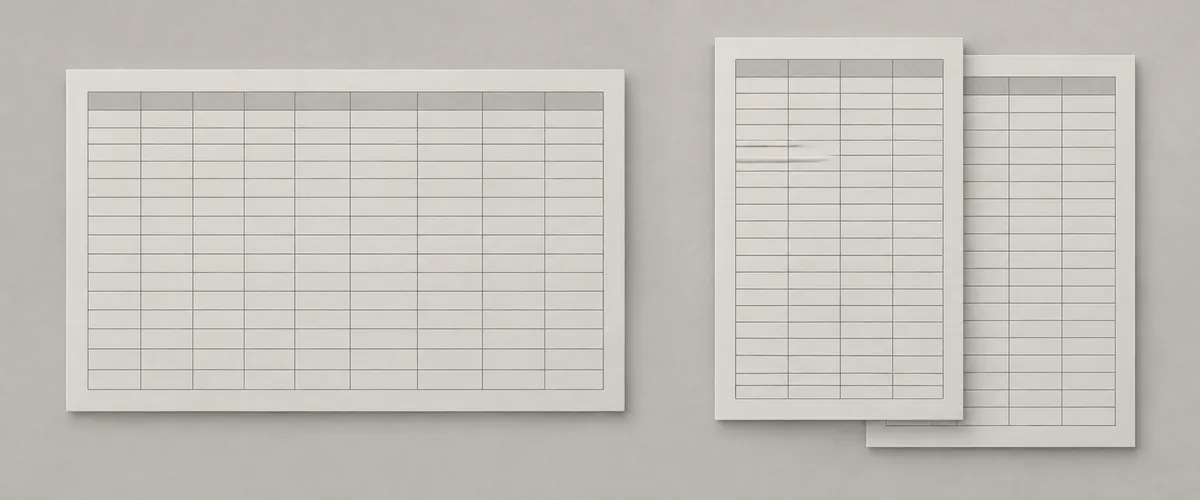
Pour voir où commence la feuille suivante, ouvrez Affichage → Aperçu des sauts de page. Les pointillés représentent les sauts automatiques et les traits pleins les sauts manuels. Le format de papier, les marges et la mise à l’échelle influencent aussi leur position. [3]
Si un saut ajouté manuellement ne se retrouve pas dans l’impression ajustée, vérifiez la mise à l’échelle. L’option Ajuster à, qui impose un nombre de pages, ignore les sauts de page manuels. Avant de déplacer sans cesse les lignes, déterminez de nouveau si l’ajustement sur une page est nécessaire. [1][3]
L’Aperçu des sauts de page montre où le tableau sera réparti entre les feuilles. Son objectif diffère du réglage qui fait tenir tout le contenu sur une seule feuille. Ne supprimez pas de données simplement parce qu’une page supplémentaire apparaît ; vérifiez que toutes les lignes nécessaires seront imprimées.
Contrôlez la première et la dernière page dans l’aperçu
Ouvrez Fichier → Imprimer pour consulter les réglages et l’aperçu au même endroit. Vérifiez le titre, la première et la dernière colonne, ainsi que le total final. Si une ligne ou une colonne manque, contrôlez la zone d’impression. Choisissez également le nombre de copies et les pages à imprimer dans cet écran. [4]
Si le résultat imprimé diffère de l’aperçu, vérifiez le format de papier dans les propriétés de l’imprimante et les feuilles chargées. Une différence entre le format configuré dans Excel et celui de l’imprimante peut entraîner un nouvel ajustement de l’impression. Faites correspondre ces réglages avant de réduire encore la mise à l’échelle. [1]
Il faut à la fois limiter le nombre de feuilles et garder les informations lisibles. Si des cases importantes, comme le nom d’un client ou un montant, deviennent trop petites, comparez avec une largeur d’une page et plusieurs pages en hauteur. Enregistrez la zone et l’orientation retenues pour faciliter la prochaine vérification du même tableau.