
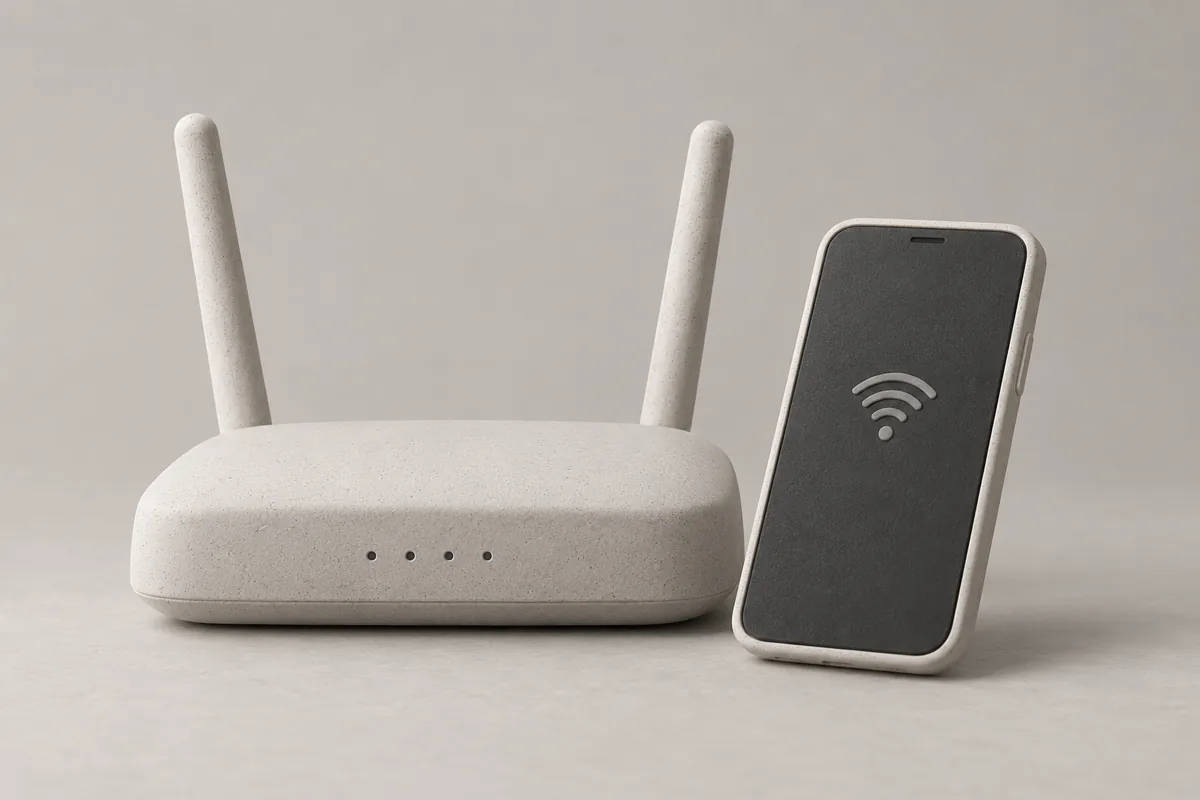
Vérifiez si un seul appareil est concerné ou si tous le sont
L’indication de connexion au Wi-Fi ne garantit pas l’accès à Internet. L’appareil peut être connecté au routeur alors que la connexion Internet en amont rencontre un problème. Vérifiez aussi si les paramètres affichent un message d’absence de connexion Internet. [1]
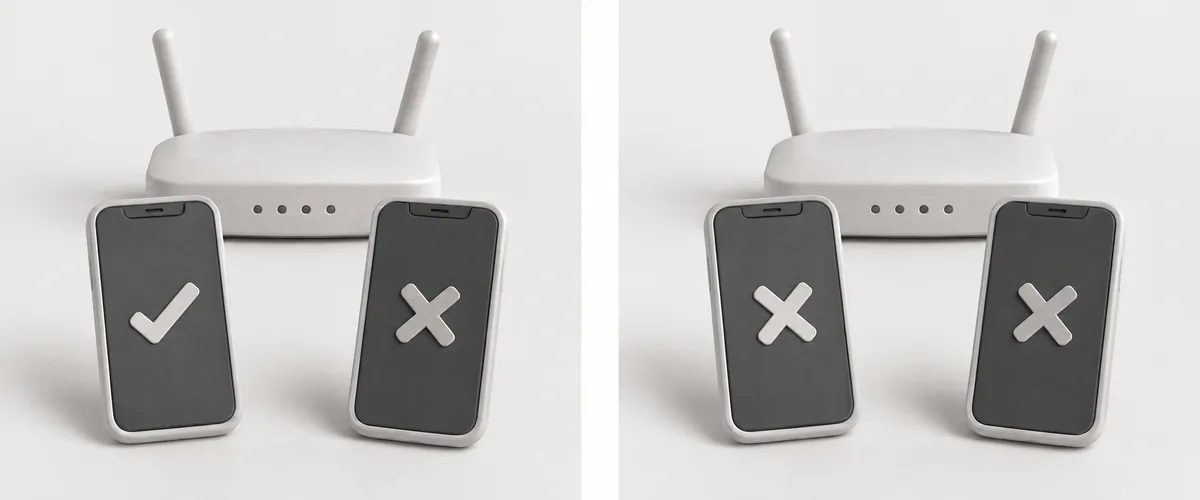
Commencez par ouvrir plusieurs sites différents dans le navigateur. Si une seule application ou un seul site ne fonctionne pas, vérifiez d’abord si ce service subit une panne. Si aucune page ne s’ouvre, connectez un autre téléphone ou ordinateur portable au même Wi-Fi pour comparer. [4]
Si les autres appareils fonctionnent mais pas le vôtre, commencez par examiner sa reconnexion. Si tous les appareils du même Wi-Fi échouent, vérifiez d’abord le modem et le routeur chez vous, ou la page de connexion dans un café ou un hébergement. Cette comparaison ne permet pas de désigner avec certitude l’élément défectueux, mais elle réduit le champ des vérifications.
Lors d’une comparaison avec un téléphone, vérifiez aussi s’il utilise les données mobiles pour accéder à Internet. Certaines fonctions, comme l’Assistance connectivité de l’iPhone, peuvent prendre le relais sur le réseau mobile lorsque le Wi-Fi est instable ; leur nom et leur emplacement peuvent varier selon la version. Une page ouverte grâce aux données mobiles ne prouve donc pas que le Wi-Fi fonctionne. [2]
Reconnectez le Wi-Fi et redémarrez l’appareil
Reconnectez-vous au Wi-Fi et vérifiez que vous avez choisi le réseau voulu, plutôt qu’un autre au nom similaire. Sur iPhone et iPad, Réglages → Wi-Fi permet de vérifier la coche à côté du nom du réseau connecté. [2]
Si le problème reste identique après la reconnexion, enregistrez votre travail puis redémarrez l’appareil. Vérifiez le navigateur après chaque étape plutôt que de modifier plusieurs réglages à la fois : vous pourrez mieux voir quelle intervention a eu un effet. [1]
Sur un ordinateur portable Windows 11, vous pouvez lancer l’utilitaire de résolution des problèmes réseau et Internet dans l’application d’aide. Pour oublier un réseau Wi-Fi enregistré, ouvrez Paramètres → Réseau & Internet → Wi-Fi → Gérer les réseaux connus, choisissez le réseau puis Oublier, avant de vous reconnecter. Vérifiez d’abord que vous connaissez le mot de passe à saisir de nouveau. [1]
Ces menus suivent les guides officiels en français. Les noms et les emplacements peuvent varier selon la version du système et les réglages de l’appareil. Si votre écran diffère, consultez le guide correspondant à votre appareil dans les sources ci-dessous.
À la maison, redémarrez le modem puis le routeur
Si plusieurs appareils n’accèdent pas à Internet sur le même Wi-Fi, examinez l’alimentation et les branchements du modem et du routeur. Leur redémarrage coupe aussi Internet sur les autres appareils qui les utilisent : vérifiez d’abord si quelqu’un est en train de s’en servir. [1]
Si le modem et le routeur sont deux appareils distincts, débranchez leurs câbles d’alimentation puis attendez au moins 30 secondes. Rebranchez d’abord le modem et attendez que ses voyants se stabilisent avant de rebrancher le routeur. Patientez quelques minutes pour que les deux soient prêts, puis essayez à nouveau. Si un seul appareil réunit les deux fonctions, redémarrez cet appareil en débranchant puis rebranchant son alimentation. [1]
Si les voyants restent allumés une fois l’alimentation débranchée, consultez les instructions de redémarrage propres au modèle. Pour cette vérification, n’utilisez pas le bouton RESET situé à l’arrière.
Si aucun appareil n’accède à Internet après le redémarrage, contactez le fournisseur d’accès pour vérifier l’état de la ligne. Un échec sur plusieurs appareils peut être lié à une panne de réseau, mais ne suffit pas à conclure que le routeur ou la ligne est défectueux. [2]
Dans un café ou un hébergement, vérifiez la page de connexion
Certains réseaux Wi-Fi publics demandent de terminer une connexion ou d’accepter des conditions d’utilisation après avoir choisi le réseau. Sélectionner son nom ne termine donc pas nécessairement la procédure d’accès à Internet. [3]
Sur iPhone et iPad, ouvrez Réglages → Wi-Fi, touchez le nom du réseau puis attendez l’apparition de la page de connexion. Si elle ne s’affiche pas, touchez le bouton d’informations à côté du réseau et choisissez Accéder au réseau. [3]
Si vous annulez la page de connexion ou choisissez Utiliser sans Internet, vous risquez de ne pas pouvoir accéder à Internet. Vérifiez les étapes requises et les éventuels frais. Si la page ne s’affiche toujours pas, contactez le personnel ou l’administrateur du réseau. [3]
Testez un autre réseau avant de réinitialiser les réglages
Vérifiez si votre appareil fonctionne normalement sur le Wi-Fi d’un autre lieu. Si le problème ne touche qu’un réseau, transmettez les symptômes à son administrateur ou au fournisseur d’accès. Si le même appareil échoue sur plusieurs réseaux, consultez les instructions de son fabricant. [4]
Sur iPhone et iPad, Réinitialiser les réglages réseau réinitialise les réseaux Wi-Fi et leurs mots de passe enregistrés, ainsi que les réglages mobiles, VPN et APN. Envisagez cette option si les autres méthodes échouent. Pour un appareil configuré par une école ou une entreprise, contactez d’abord la personne responsable. [2]
Pour demander de l’aide, notez quand le problème a commencé, quels appareils fonctionnent ou échouent, le message affiché, le résultat sur un autre Wi-Fi et les changements après redémarrage. Donner ces précisions plutôt que seulement dire qu’Internet ne fonctionne pas peut éviter de refaire les mêmes vérifications.
Ce guide s’appuie sur les documents officiels cités ci-dessous. Les numéros dans le texte renvoient aux sources en fin d’article. Déterminez l’étendue du problème, puis suivez les instructions adaptées au résultat, plutôt que de continuer à modifier les réglages sans repère.