
Scegli se vuoi un solo foglio o soltanto una pagina in larghezza
Un modulo breve e un elenco lungo hanno esigenze di stampa diverse. Il modulo può essere più comodo da leggere su un unico foglio; per l’elenco può bastare avere tutte le colonne sullo stesso foglio, lasciando che le righe continuino su quelli successivi. Decidi prima se ti serve un solo foglio oppure evitare che le colonne si dividano su pagine affiancate.
Queste istruzioni riguardano Excel per Microsoft 365 ed Excel 2024, 2021, 2019 e 2016 nell’app desktop per Windows. Per far stare tutto su un foglio, in Imposta pagina puoi indicare 1 pagina in larghezza e 1 in altezza. Più avanti vedrai anche come regolare larghezza e altezza per una tabella lunga. [5]
Microsoft indica che questa funzione di adattamento a una pagina non è disponibile in Excel per il Web. Se lavori nel browser, apri la cartella di lavoro nell’app desktop per impostarla. Su Mac i menu possono essere organizzati diversamente. [5]
Imposta come area di stampa solo le celle necessarie
Seleziona l’intervallo da stampare e scegli Layout di pagina → Area di stampa → Imposta area di stampa. Verrà stampato solo quell’intervallo. L’impostazione viene conservata quando salvi la cartella di lavoro: dopo aver modificato l’area, salva di nuovo il file. [2]
Un’area impostata in precedenza può escludere l’ultima colonna o riga. Se una parte necessaria manca nell’anteprima, controlla l’area prima di cancellare il contenuto delle celle. Per reimpostarla, nel foglio interessato scegli Layout di pagina → Area di stampa → Cancella area di stampa. [2][4]
Più intervalli non adiacenti vengono stampati su pagine separate. Se vuoi far stare una tabella su un foglio, verifica di aver selezionato un intervallo continuo, dal titolo al totale finale. Cancella area di stampa rimuove tutte le aree di stampa impostate in quel foglio. [2]
Adatta larghezza e altezza al numero di pagine desiderato
In Layout di pagina → Adatta, imposta Larghezza su 1 pagina. Per un elenco lungo, lascia Altezza su Automatico: le righe potranno continuare nei fogli successivi. Scegli 1 pagina anche per l’altezza solo quando tutto deve stare su un unico foglio. [1]
Limitando sia larghezza sia altezza, il testo può diventare molto piccolo. Prova l’orientamento Orizzontale nella stessa scheda oppure escludi dalla stampa gli intervalli inutili, poi ricontrolla l’anteprima. Se cambi formato della carta, verifica che corrisponda ai fogli effettivamente caricati nella stampante. [1]
Per esempio, se soltanto l’ultima colonna di un elenco di contatti passa su un foglio a fianco, valuta prima una larghezza di una pagina. Per una tabella breve da consegnare, prova invece anche un’altezza di una pagina e controlla che titolo e numeri restino leggibili. Sono esempi di scelta in base allo scopo della tabella.
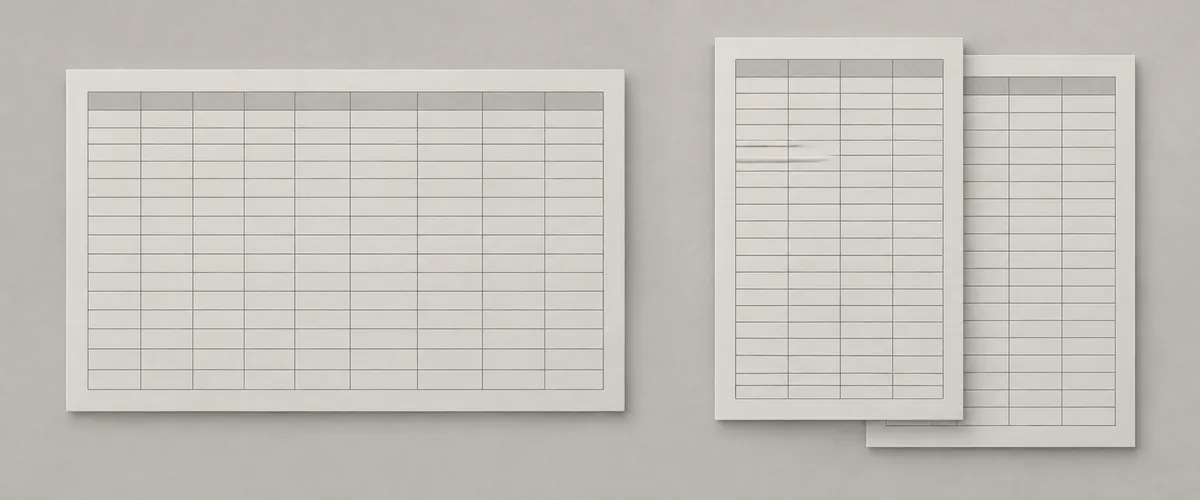
Controlla insieme interruzioni di pagina e ridimensionamento
Per vedere dove inizia il foglio successivo, apri Visualizza → Anteprima interruzioni di pagina. Le linee tratteggiate indicano le interruzioni automatiche e quelle continue le interruzioni manuali. Anche formato della carta, margini e ridimensionamento influenzano la loro posizione. [3]
Se un’interruzione inserita a mano non compare nella stampa adattata, verifica il ridimensionamento. Con Adatta a, che impone un numero di pagine, Excel ignora le interruzioni manuali. Prima di spostare continuamente le linee, decidi di nuovo se hai bisogno dell’adattamento a una pagina. [1][3]
Anteprima interruzioni di pagina serve a vedere dove la tabella viene divisa fra i fogli. È diversa dall’impostazione che comprime tutti i dati su un solo foglio. Non eliminare dati o parti della tabella solo perché compare un’altra pagina: verifica che vengano stampate tutte le righe necessarie.
Verifica la prima e l’ultima pagina nell’anteprima
Apri File → Stampa per vedere impostazioni e anteprima nella stessa finestra. Controlla titolo, prima e ultima colonna e totale finale. Se mancano righe o colonne previste, verifica di nuovo l’area di stampa. In questa schermata scegli anche il numero di copie e le pagine da stampare. [4]
Se la stampa non corrisponde all’anteprima, controlla il formato della carta nelle proprietà della stampante e i fogli caricati. Un formato diverso fra Excel e stampante può provocare un nuovo adattamento dell’output. Controlla che i formati coincidano prima di ridurre ancora le proporzioni. [1]
L’obiettivo è usare meno fogli mantenendo leggibili le informazioni necessarie. Se campi importanti, come il nome di un cliente o un importo, sono troppo piccoli, confronta una pagina in larghezza con più pagine in altezza. Salva l’area e l’orientamento scelti per ritrovare facilmente le impostazioni la prossima volta.