
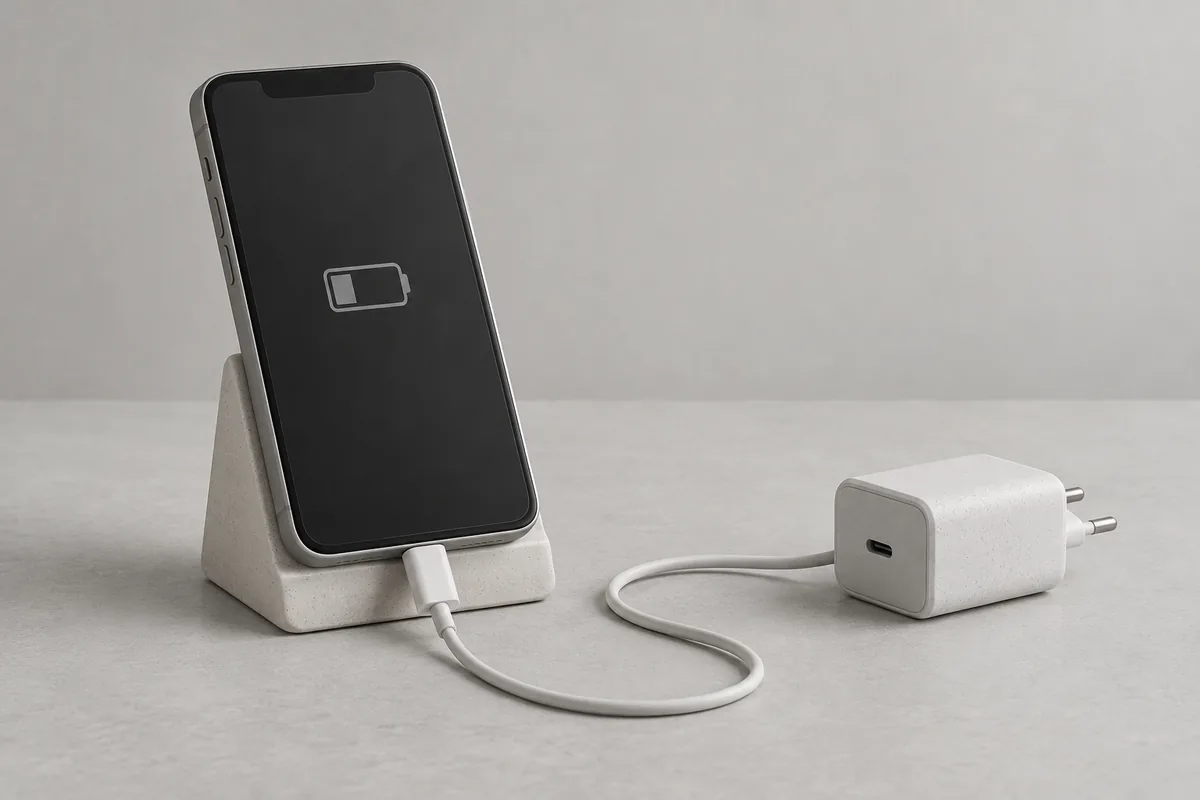
Distingui la ricarica lenta da un arresto a una percentuale precisa
Controlla prima l’indicatore di ricarica insieme alla percentuale della batteria. Annota se il livello sale gradualmente dopo il collegamento, resta fermo a un valore preciso o compare un messaggio di attesa o umidità. Prima di provare molti caricabatterie, registra il livello iniziale, l’ora del collegamento e le app in uso: sarà più semplice confrontare le condizioni.
Da iOS 18, iPhone può mostrare un avviso di ricarica lenta quando un caricabatterie più potente potrebbe migliorare la ricarica. Il messaggio, da solo, non significa che iPhone o il caricabatterie siano guasti. Controlla anche Impostazioni → Batteria e leggi le informazioni associate all’avviso. [1]
Se la ricarica si ferma intorno all’80% o al limite impostato, distingui un problema del cavo dalle funzioni di protezione. Il Caricamento ottimizzato di iPhone e la protezione della batteria dei Galaxy descritta da Samsung per la Corea del Sud possono rallentare la ricarica o arrestarla a un limite in determinate condizioni. Verifica le impostazioni seguendo i passaggi qui sotto. [3][4]
Controlla insieme caricabatterie, cavo e alimentazione
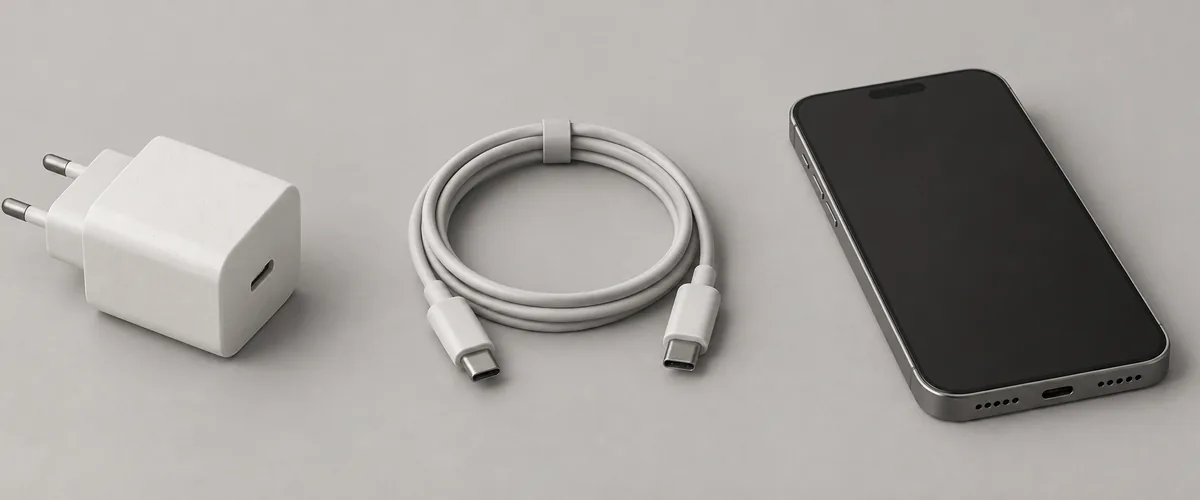
Per una ricarica via cavo più veloce, la combinazione indicata da Apple varia in base al modello di iPhone. Apple indica un caricabatterie USB-C Power Delivery e un cavo USB-C per iPhone 15 e successivi, e un cavo da USB-C a Lightning per iPhone 14 e precedenti. Controlla sia il connettore sia i requisiti di ricarica del tuo modello. [1]
La potenza disponibile può diminuire se colleghi altri dispositivi a un caricabatterie con più porte oppure usi un computer o un hub USB. Prima di valutare iPhone, verifica se sta condividendo l’alimentazione con altri dispositivi. Registra anche il cavo e il modello di caricabatterie usati nel confronto. [1]
La guida Samsung per la Corea del Sud colloca l’opzione di ricarica rapida nelle impostazioni del Galaxy, sotto Batteria e poi nelle impostazioni di ricarica. Alcuni modelli passano prima dalla sezione di manutenzione del dispositivo e poi da Batteria. Nomi dei menu e funzioni possono variare con modello, versione e lingua: verifica le opzioni presenti sul tuo schermo. [2]
Per la ricarica rapida di un Galaxy devono essere compatibili anche il caricabatterie e il cavo. Prima di acquistarli, leggi il manuale del modello e le indicazioni sull’alimentatore. Se hai accessori compatibili, sostituisci un elemento alla volta e annota quale condizione è cambiata. [2]
Interrompi giochi e video e controlla la temperatura
Ricaricare mentre giochi o guardi video non è equivalente a lasciare il telefono inutilizzato. Apple e Samsung indicano che l’uso delle app durante la ricarica può rallentarla. Per confrontare lo stesso caricabatterie, interrompi queste attività e mantieni simili le condizioni di utilizzo. [1][2]
Su iPhone, una batteria troppo calda può limitare la ricarica, che riprende quando la temperatura scende. Sposta telefono e caricabatterie in un luogo più fresco e controlla lo stato della carica. Se il livello si ferma a una percentuale precisa, verifica anche il calore prima di modificare il limite. [5]
La documentazione Samsung per la Corea del Sud spiega che anche i Galaxy possono regolare la potenza di ricarica con temperature troppo alte o troppo basse. Se il telefono si scalda, chiudi le app e scollega il caricabatterie. Controlla di nuovo quando torna a una temperatura normale, senza ripetere la ricarica finché continua a scaldarsi. [2]
Verifica il limite di ricarica e la protezione della batteria
Su iPhone 15 e successivi, apri Impostazioni → Batteria → In carica per controllare il limite di caricamento. La guida Apple permette di scegliere dall’80% al 100% a intervalli di 5%. Se la ricarica si ferma vicino al valore scelto, verifica prima se corrisponde all’impostazione. [3]
Su iPhone 14 e precedenti, controlla Caricamento ottimizzato in Impostazioni → Batteria → Stato e carica della batteria. Questa funzione può ritardare la ricarica oltre l’80% quando prevede che iPhone resterà collegato a lungo. È pensata per proteggere la batteria: non occorre disattivarla sempre solo per controllare la velocità. [3]
Per i Galaxy, controlla la modalità selezionata nella sezione di protezione della batteria. Secondo la guida Samsung per la Corea del Sud, dalla versione One UI 7.0 la modalità massima permette di scegliere un limite dell’80, 85, 90 o 95%. Versioni precedenti e altri modelli possono avere opzioni e menu diversi; su alcuni dispositivi si passa dalla manutenzione del dispositivo. [4]
Se oggi hai bisogno di più carica prima di uscire, confronta il limite attuale con l’uso previsto. Distingui un arresto dovuto alla protezione della batteria da uno dovuto alla temperatura. Aumentare il limite non risolve ogni ricarica lenta: guarda lo stato sullo schermo e cambia solo le impostazioni necessarie. [3][5]
Se trovi umidità o danni, interrompi la ricarica e fai controllare il telefono
Controlla se la guaina del cavo, i connettori o l’alimentatore presentano rotture o deformazioni visibili. Apple indica di non usare accessori di ricarica danneggiati. Anche quando confronti un altro cavo o caricabatterie integro, verifica il collegamento e non forzare l’inserimento di parti danneggiate. [5]
Se un Galaxy mostra un avviso di umidità, la guida Samsung per la Corea del Sud indica di scollegare il caricabatterie e seguire le istruzioni del produttore dopo l’asciugatura. Ricaricare con contatti bagnati può causare corrosione e danni. Non inserire strumenti nel connettore; per deformazioni o corrosione chiedi un controllo all’assistenza. [2]
Se iPhone continua a non caricarsi dopo aver controllato accessori e impostazioni, potrebbe servire assistenza. Prepara modello e versione del sistema, dati di caricabatterie e cavo, percentuale iniziale, avvisi e condizioni già modificate. Aggiungere queste osservazioni alla descrizione della ricarica lenta aiuta a evitare di ripetere gli stessi controlli. [5]