
Verifica se il problema riguarda un solo dispositivo o tutti
L’indicatore di connessione Wi-Fi e la possibilità di usare internet sono due cose diverse. Anche se il dispositivo è collegato al router, può esserci un problema nella connessione a internet successiva. Controlla anche se nelle impostazioni compare un messaggio di assenza di internet. [1]
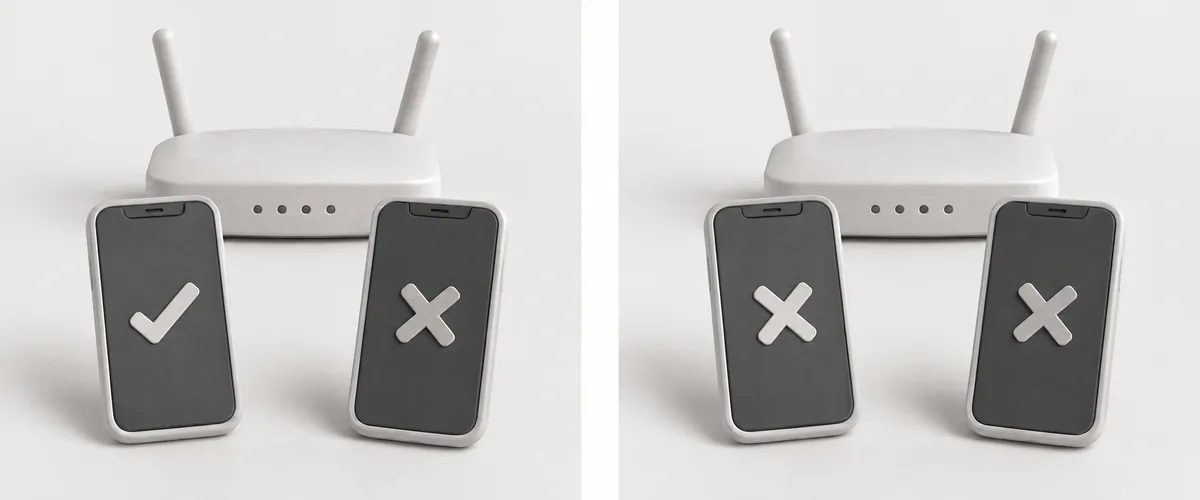
Prova prima ad aprire siti diversi nel browser. Se non funziona soltanto un’app o un sito, verifica prima eventuali interruzioni di quel servizio. Se non si apre nessuna pagina, collega un altro telefono o portatile allo stesso Wi-Fi e confronta il risultato. [4]
Se gli altri dispositivi funzionano e soltanto il tuo no, parti dalla riconnessione. Se nessuno funziona sulla stessa rete, a casa controlla prima modem e router; in un bar o alloggio, la schermata di accesso. Il confronto non identifica con certezza il componente guasto, ma restringe ciò che devi controllare.
Quando confronti i telefoni, verifica se stanno usando i dati cellulari. Funzioni come Assistente connettività sull’iPhone possono usare i dati mobili quando il Wi-Fi è instabile. Una pagina aperta attraverso la rete cellulare non dimostra che il Wi-Fi funzioni. [2]
Ricollega il Wi-Fi e riavvia il dispositivo
Ricollega il Wi-Fi e verifica che sia la rete desiderata, non un’altra con un nome simile. Su iPhone e iPad, in Impostazioni → Wi-Fi puoi controllare il segno di spunta accanto al nome della rete connessa. [2]
Se il problema rimane dopo la riconnessione, salva il lavoro e prova a riavviare il dispositivo. Verificare nel browser dopo ogni passaggio, anziché modificare molte impostazioni insieme, aiuta a capire quale intervento ha cambiato la situazione. [1]
Su un portatile Windows 11 puoi eseguire lo strumento per i problemi di rete e internet nell’app Richiesta supporto. Per eliminare una rete memorizzata e ricollegarla, apri Impostazioni → Rete e Internet → Wi-Fi → Gestisci reti note, scegli la rete e usa Dimentica, poi riconnettiti. Verifica prima di conoscere la password da inserire di nuovo. [1]
I nomi dei menu qui riportati sono stati controllati nelle guide ufficiali in italiano. Nome e posizione possono cambiare con versione del sistema operativo e impostazioni: se la schermata è diversa, consulta tra le fonti la guida del dispositivo interessato.
A casa, riavvia modem e router nell’ordine corretto
Se più dispositivi sulla stessa rete non funzionano, controlla alimentazione e collegamenti di modem e router. Durante il riavvio si interromperà internet anche per gli altri dispositivi che li usano: verifica prima se qualcuno è connesso. [1]
Se modem e router sono separati, scollega i cavi di alimentazione e attendi almeno 30 secondi. Ricollega prima il modem; quando gli indicatori sono stabili, ricollega il router. Aspetta qualche minuto finché entrambi sono accesi e pronti, poi riprova. Se modem e router sono integrati, devi riavviare soltanto quell’apparecchio. [1]
Se gli indicatori restano accesi anche dopo aver scollegato l’alimentazione, consulta le istruzioni di riavvio del modello. Per questo controllo non usare il pulsante RESET sul retro.
Se dopo il riavvio internet non funziona su nessun dispositivo, chiedi al fornitore di verificare la linea. Il mancato accesso da più dispositivi può essere compatibile con un’interruzione del servizio, ma da solo non dimostra né un guasto del router né un problema della linea. [2]
Per il Wi-Fi di bar e alloggi, controlla la schermata di accesso
Alcune reti pubbliche richiedono un accesso o la conferma delle condizioni dopo aver scelto la rete. Selezionare il nome del Wi-Fi non significa aver completato tutte le operazioni necessarie per usare internet. [3]
Su iPhone e iPad, in Impostazioni → Wi-Fi tocca il nome della rete e attendi la schermata di accesso. Se non compare, puoi usare il pulsante delle informazioni accanto alla rete e scegliere Accedi alla rete. [3]
Se annulli la schermata di accesso o scegli Senza internet, il collegamento Wi-Fi potrebbe non consentire l’accesso a internet. Controlla le operazioni richieste ed eventuali costi; se la schermata continua a non apparire, chiedi al personale o all’amministratore della rete. [3]
Prima del ripristino, prova anche un’altra rete
Confronta il funzionamento del tuo dispositivo sul Wi-Fi di un altro luogo. Se il problema compare soltanto su una rete, il passo successivo è descriverlo all’amministratore o al fornitore. Se lo stesso dispositivo continua a non funzionare su più reti, consulta le indicazioni del produttore. [4]
Su iPhone e iPad, Ripristina impostazioni rete ripristina reti Wi-Fi e password salvate, oltre alle impostazioni cellulari, VPN e APN. Valutalo quando gli altri metodi non risolvono il problema; se il dispositivo è configurato dalla scuola o dall’azienda, chiedi prima al responsabile. [2]
Quando chiedi aiuto, annota momento di inizio, dispositivi che funzionano e non funzionano, messaggio visualizzato, risultato su un altro Wi-Fi e cambiamenti dopo il riavvio. Comunicare le condizioni controllate, oltre a dire che internet non funziona, riduce la ripetizione delle stesse verifiche.
Questo articolo è basato sui documenti ufficiali elencati sotto. I numeri nel testo corrispondono alle fonti in fondo. Prima di continuare a cambiare impostazioni, individua dove compare il problema e segui le indicazioni adatte al risultato.