
全体を1枚にするか、横だけを1ページにするか決める
短い申請用の表と、行が多い名簿では必要なレイアウトが違います。表全体を1枚の用紙に収めたいのか、すべての列を同じページに置いて行は次のページへ続けたいのかを先に決めましょう。
対象はWindowsデスクトップ版のExcel for Microsoft 365、Excel 2024・2021・2019・2016です。ページ設定で横1×縦1ページに合わせると、印刷内容全体が1ページに縮小されます。長い表では横と縦を別に考えます。 [5]
Microsoftは、この1ページに合わせる機能をExcel for the webでは利用できないと案内しています。必要ならデスクトップ版でブックを開きます。Macではメニューが異なる場合があるため、以下と同じ場所にあるとは限りません。 [5]
印刷したい範囲を先に決める
表のセルを選び、ページレイアウト → 印刷範囲 → 印刷範囲の設定を開きます。指定した範囲だけが印刷されます。この設定はブックとともに保存されるので、変更後はファイルを保存しましょう。 [2]
最後の列や追加した行が出ないときは、以前の印刷範囲が残っていないか確認します。セルを消すのではなく設定を見直します。制限を解除する場合は、ページレイアウトの印刷範囲からクリアする項目を選びます。 [2] [4]
離れた複数の印刷範囲は、それぞれ別のページになります。一つの表なら見出しから最後の合計まで連続した範囲を選びましょう。印刷範囲のクリアでは、そのシートのすべての印刷範囲が解除されます。 [2]
幅と高さを別々に設定する
ページレイアウトの拡大縮小の設定で、幅を「1ページ」、高さを「自動」にすると、列は同じページに収まり、行は次のページへ続きます。表全体を1ページにしたいときだけ、高さも「1ページ」にします。 [1]
少ないページ数に収めるほど、文字が読みにくくなることがあります。用紙の向きを横にする、不要な部分を印刷範囲から外す、といった調整を先に試してプレビューします。用紙サイズも実際に使う紙に合わせましょう。 [1]
名簿の最後の列だけ別の紙に出るなら、まず幅を合わせます。短い提出用の表なら高さも合わせ、見出しや数字が読めるか確認します。ページ数だけでなく、書類の用途で選びましょう。
改ページを動かす前に設定を見る
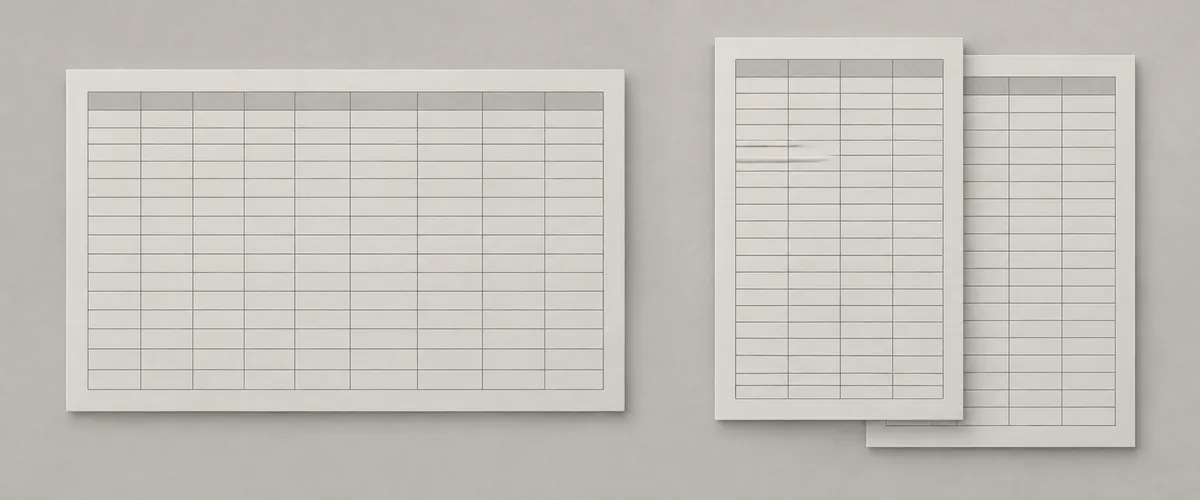
表示 → 改ページプレビューで区切りを確認します。破線は自動、実線は手動で追加した改ページです。用紙サイズ、余白、拡大縮小の設定によって、区切り位置は変わります。 [3]
ページ数に合わせる拡大縮小では、手動の改ページが無視されます。特定の行で分けるために線を動かす前に、この設定が有効か、そもそも必要かを確認しましょう。 [1] [3]
改ページプレビューは区切りを見る画面で、開くだけで表が1ページになるわけではありません。複数ページが表示されても、必要な行を消さず、全体が各ページに含まれているか確認します。
印刷プレビューとプリンターの用紙設定を確認する
ファイル → 印刷を開き、タイトル、最初と最後の列、最後の合計を確認します。必要な行が見えなければ印刷範囲を見直しましょう。送信前に、この画面で部数と印刷するページも選びます。 [4]
プレビューと印刷結果が違う場合は、Excelの用紙サイズ、プリンターの設定、実際の紙を照合します。Microsoftは用紙サイズが違うと出力が調整される場合を説明しています。さらに表を縮小する前に確認しましょう。 [1]
紙を減らす場合も、名前や金額が読める大きさを保ちます。小さすぎるなら幅は1ページのまま、縦は複数ページに分けましょう。選んだ印刷範囲と向きを保存しておくと、次回も同じ書類を使いやすくなります。