
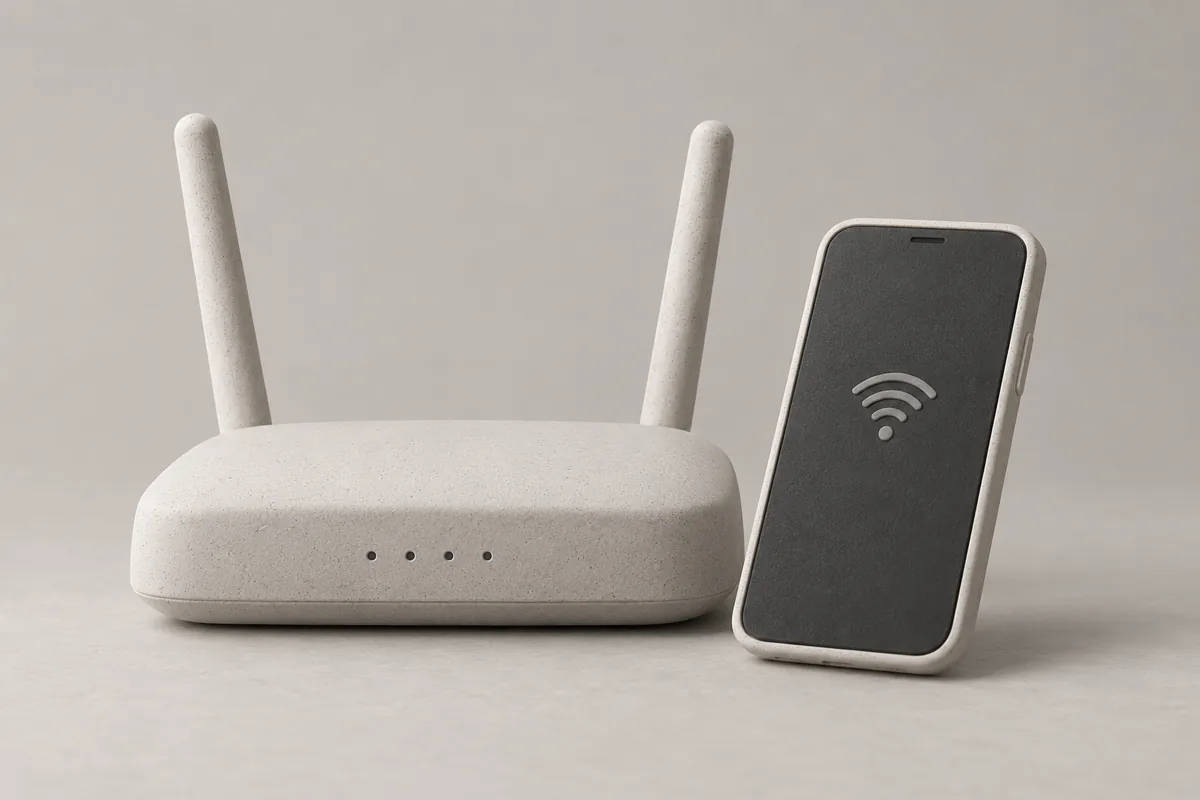
1台だけ使えないのか、すべて使えないのか確認しましょう
Wi-Fiにつながっている表示と、インターネットを使えることは別です。デバイスがルーターに接続していても、その先の回線に問題がある場合があります。設定画面に「インターネットなし」などの表示がないかも確認します。 [1]
まずブラウザで異なるWebサイトを開きます。特定のアプリやサイトだけ使えない場合は、そのサービスの障害情報を確認しましょう。どのページも開けない場合は、別のスマートフォンやパソコンを同じWi-Fiにつないで比較します。 [4]
ほかのデバイスは使えて自分の1台だけ使えないなら、再接続から確認します。同じWi-Fiのすべてのデバイスで使えないなら、自宅ではモデムとルーター、カフェや宿泊先ではログイン画面を先に確認しましょう。この比較だけで故障箇所は確定できませんが、調べる範囲を絞れます。
スマートフォンで比較するときは、モバイルデータ通信で接続していないかも確認します。iPhoneの接続アシストのように、Wi-Fiが不安定なときにモバイル通信を使う機能があります。モバイル回線で開いたページを、Wi-Fiが正常だと判断しないようにしましょう。 [2]
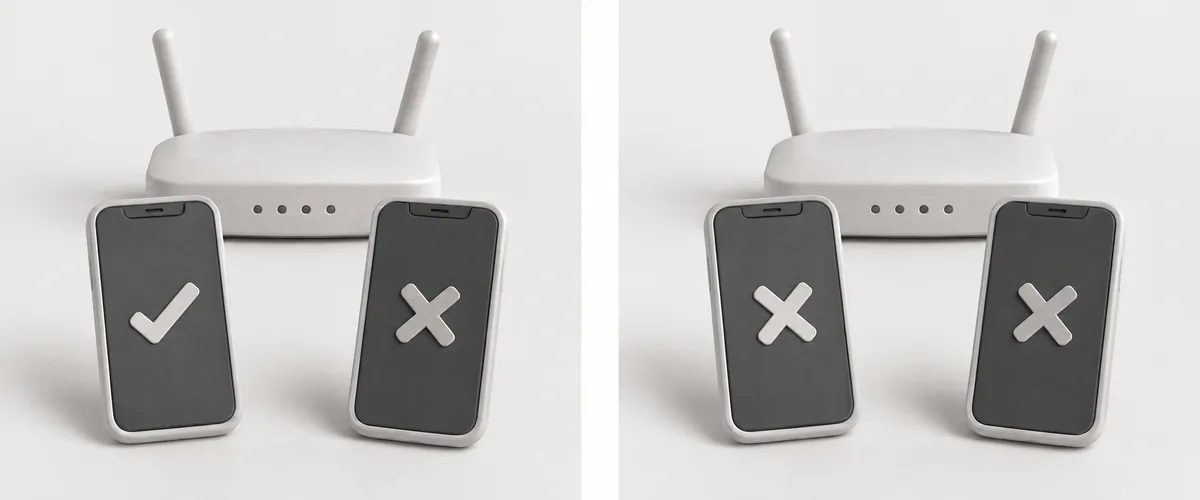
Wi-Fiに接続し直して、デバイスを再起動しましょう
Wi-Fiに接続し直し、使いたいネットワークを選んでいるか確認します。似た名前の別のネットワークではないかも見ましょう。iPhoneやiPadでは、設定 → Wi-Fiで接続した名前の横のチェックマークを確認できます。 [2]
接続し直しても同じ症状なら、作業中のデータを保存してデバイスを再起動します。複数の設定を一度に変えるより、一つの操作を終えるたびにブラウザで確認すると、どの操作が影響したか分かりやすくなります。 [1]
Windows 11のパソコンでは、「問い合わせ」アプリのネットワークとインターネットのトラブルシューティングツールを使えます。保存済みのWi-Fiを削除して再接続する場合は、設定 → ネットワークとインターネット → Wi-Fi → 既知のネットワークの管理で対象を削除し、接続し直します。再入力するパスワードを先に確認しておきましょう。 [1]
ここに挙げたメニュー名は、日本語の公式案内を参考にしています。OSのバージョンや設定によって名前と場所が変わる場合があるため、画面が違うときは、下の出典から対象のデバイスの案内を確認してください。
自宅ではモデムとルーターを順に再起動しましょう
同じWi-Fiにつないだ複数のデバイスで使えない場合は、モデムとルーターの電源や接続状態を確認します。電源をつなぎ直す間は、ほかの利用者の通信も切れます。使っている人がいないか先に確認しましょう。 [1]
モデムとルーターが別々なら、電源ケーブルを抜いて最低30秒待ちます。先にモデムの電源をつなぎ、表示灯が安定したらルーターの電源をつなぎます。両方の起動と準備が終わるまで数分待ち、接続を試します。一体型なら、その1台の電源をつなぎ直します。 [1]
電源を抜いても表示灯が点いている機器は、そのモデルの再起動方法を確認します。今回の確認では、背面のRESETボタンは使いません。
再起動してもすべてのデバイスで使えない場合は、回線事業者に状態を問い合わせます。複数のデバイスで接続できないことは回線障害の可能性を示しますが、それだけでルーターの故障や回線の障害とは断定できません。 [2]
カフェや宿泊先ではログイン画面を確認しましょう
公衆Wi-Fiには、ネットワークを選んだ後、ログインや利用案内の確認を済ませないと使えないものがあります。Wi-Fiの名前を選んだだけで、接続の手続きが終わったとは限りません。 [3]
iPhoneやiPadでは、設定 → Wi-Fiで対象の名前をタップし、ログイン画面が出るまで待ちます。表示されない場合は、名前の横の詳細情報ボタンから「ネットワークに接続」を選べます。 [3]
ログインをキャンセルしたり「インターネットに接続せずに使用」を選んだりすると、Wi-Fiの接続がネットの利用につながらない場合があります。必要な手続きや料金を確認し、画面が出ない状態が続くなら、スタッフやネットワーク管理者に問い合わせましょう。 [3]
設定をリセットする前に別のWi-Fiでも確認しましょう
別の場所のWi-Fiでは自分のデバイスが使えるか比較します。一つのネットワークだけで問題が出るなら、管理者や回線事業者へ症状を伝えます。複数のネットワークで同じ1台だけ使えないなら、デバイスメーカーの案内を確認しましょう。 [4]
iPhoneやiPadの「ネットワーク設定をリセット」は、保存されたWi-Fiとパスワード、モバイルデータ通信、VPN、APNの設定をリセットします。ほかの方法で解決しない場合に検討し、学校や会社が設定したデバイスなら、先に担当者へ相談しましょう。 [2]
相談するときは、問題が始まった時刻、使えないデバイスと使えるデバイス、画面のメッセージ、別のWi-Fiでは使えるか、再起動後の変化をメモします。「ネットが使えない」とだけ伝えるより、確認した条件を添えると、同じ確認を繰り返すことを減らせます。
下の公式文書をもとに整理しています。本文の番号は、下部の出典に対応しています。設定を変え続けるより、どの範囲で問題が起きるかを確認し、その結果に合う案内に進みましょう。