
한 장에 넣을지, 가로만 맞출지 먼저 정하세요
짧은 신청서와 길게 이어지는 명단은 인쇄 목적이 달라요. 신청서는 전체 내용을 한 장에서 읽는 것이 편하고, 명단은 모든 열이 같은 장에 보이면서 행은 여러 장으로 이어져도 괜찮을 수 있어요. 먼저 ‘종이 한 장’이 필요한지, ‘열이 옆 장으로 잘리지 않는 것’이 필요한지 정해요.
Windows 데스크톱의 Microsoft 365용 Excel과 Excel 2024·2021·2019·2016을 기준으로 설명해요. 전체를 한 장에 넣으려면 페이지 설정에서 가로와 세로를 각각 1페이지로 지정할 수 있어요. 아래에서 긴 표에 맞는 너비·높이 설정도 함께 살펴볼게요. [5]
웹용 Excel에서는 이 한 페이지 맞춤 기능을 사용할 수 없다고 Microsoft가 안내해요. 웹에서 작업 중이라면 데스크톱 앱에서 통합 문서를 열어 설정하세요. Mac은 메뉴 구성이 다를 수 있어요. [5]
필요한 셀만 인쇄 영역으로 지정하세요
인쇄할 셀 범위를 선택한 뒤 페이지 레이아웃 → 인쇄 영역 → 인쇄 영역 설정을 눌러요. 인쇄 영역을 지정하면 그 범위만 출력되고, 통합 문서를 저장할 때 설정도 함께 저장돼요. 범위를 바꿨다면 파일을 다시 저장하세요. [2]
지난번 설정 때문에 끝 열이나 마지막 행이 빠질 수도 있어요. 필요한 부분이 미리 보기에 없으면 셀 내용부터 지우지 말고 인쇄 영역을 확인해요. 설정을 다시 잡으려면 해당 시트에서 페이지 레이아웃 → 인쇄 영역 → 인쇄 영역 지우기를 선택해요. [2][4]
서로 떨어진 범위를 여러 개 지정하면 각각 별도 페이지로 인쇄돼요. 한 장에 넣고 싶은 표라면 제목부터 마지막 합계까지 하나의 연속된 범위를 선택했는지 살펴봐요. 인쇄 영역 지우기는 시트에 설정한 모든 인쇄 영역을 해제하는 작업이에요. [2]
너비와 높이를 원하는 페이지 수로 바꾸세요
페이지 레이아웃 → 크기에 맞게 조정에서 너비를 1페이지로 바꿔요. 긴 목록은 높이를 자동으로 두면 행이 다음 장으로 이어질 수 있어요. 전체를 한 장에 넣어야 할 때만 높이도 1페이지로 바꿔요. [1]
너비와 높이를 모두 줄일수록 작은 글씨로 출력될 수 있어요. 이때는 같은 탭에서 방향을 가로로 바꾸거나 필요 없는 범위를 인쇄에서 제외한 뒤 다시 미리 봐요. 용지 크기를 바꾼다면 프린터에 넣은 실제 종이와 맞는지도 확인하세요. [1]
예를 들어 연락처 명단의 마지막 열만 옆 장으로 넘어간다면, 우선 너비를 한 장에 맞추는 쪽으로 검토해요. 반대로 제출용 짧은 표는 높이까지 한 장에 맞춘 뒤 제목과 숫자가 읽히는지 확인해요. 표의 목적에 따라 두 설정 중 하나를 고르는 예시예요.
페이지 나누기는 맞춤 배율과 함께 확인하세요
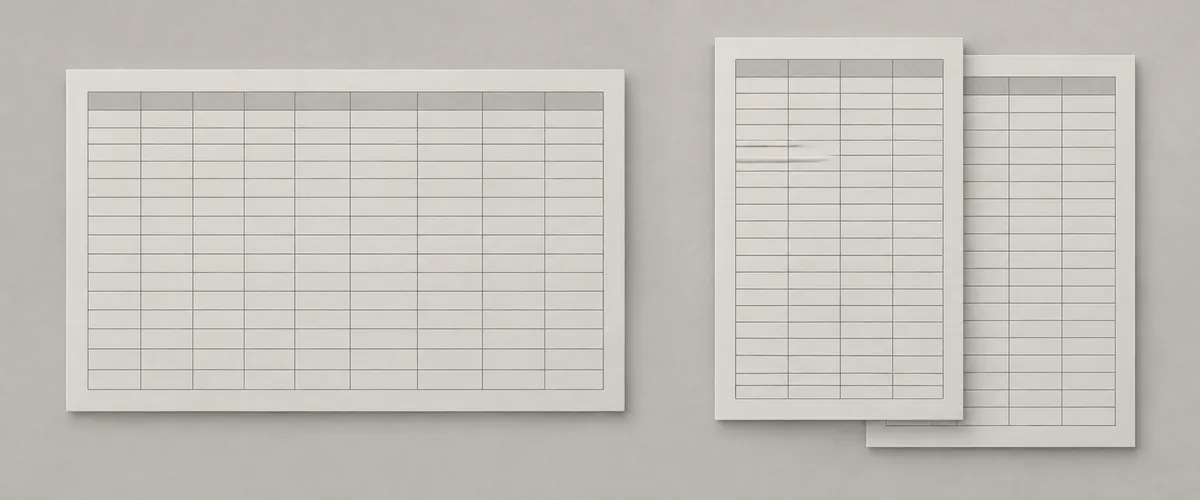
어디서 다음 장으로 넘어가는지 보려면 보기 → 페이지 나누기 미리 보기를 열어요. 점선은 자동 페이지 나누기, 실선은 수동 페이지 나누기를 나타내요. 종이 크기와 여백, 배율 같은 조건도 나누기 위치에 영향을 줘요. [3]
직접 나누기 선을 넣었는데 맞춤 인쇄에서 반영되지 않는다면 배율 설정을 확인하세요. 지정한 페이지 수에 맞추는 자동 맞춤에서는 수동 페이지 나누기가 무시될 수 있어요. 선을 계속 옮기기 전에 ‘한 장으로 맞춤’이 필요한지부터 다시 판단해요. [1][3]
페이지 나누기 미리 보기는 표가 종이에서 나뉘는 위치를 살펴보는 기능이에요. 한 장에 모든 내용을 넣는 설정과 목적을 구분해요. 다음 페이지가 생겼다는 이유만으로 데이터를 삭제하거나 표의 일부를 빼지 말고, 필요한 행이 모두 출력되는지 확인하세요.
미리 보기에서 첫 장과 마지막 장을 확인하세요
파일 → 인쇄를 열면 설정과 미리 보기를 함께 볼 수 있어요. 제목, 첫 열, 끝 열, 마지막 합계가 들어갔는지 읽어봐요. 예상한 행이나 열이 없다면 인쇄 영역이 맞는지 다시 확인해요. 실제로 인쇄할 매수와 대상 페이지도 이 화면에서 정해요. [4]
미리 보기와 출력 결과가 다르면 프린터 설정의 용지 크기와 실제 넣은 종이를 확인하세요. Excel의 용지 설정과 프린터의 용지 크기가 다를 때 출력이 다시 조정될 수 있어요. 배율을 무조건 더 낮추기 전에 이 조건을 맞춰봐요. [1]
최종 목표는 종이를 줄이는 것과 필요한 정보를 읽을 수 있는 것 두 가지예요. 거래처명이나 금액처럼 중요한 칸이 너무 작아 보이면 가로 한 장·세로 여러 장으로 다시 비교해요. 확정한 범위와 방향을 저장해 두면 다음번에도 같은 표를 확인하기 쉬워요.