
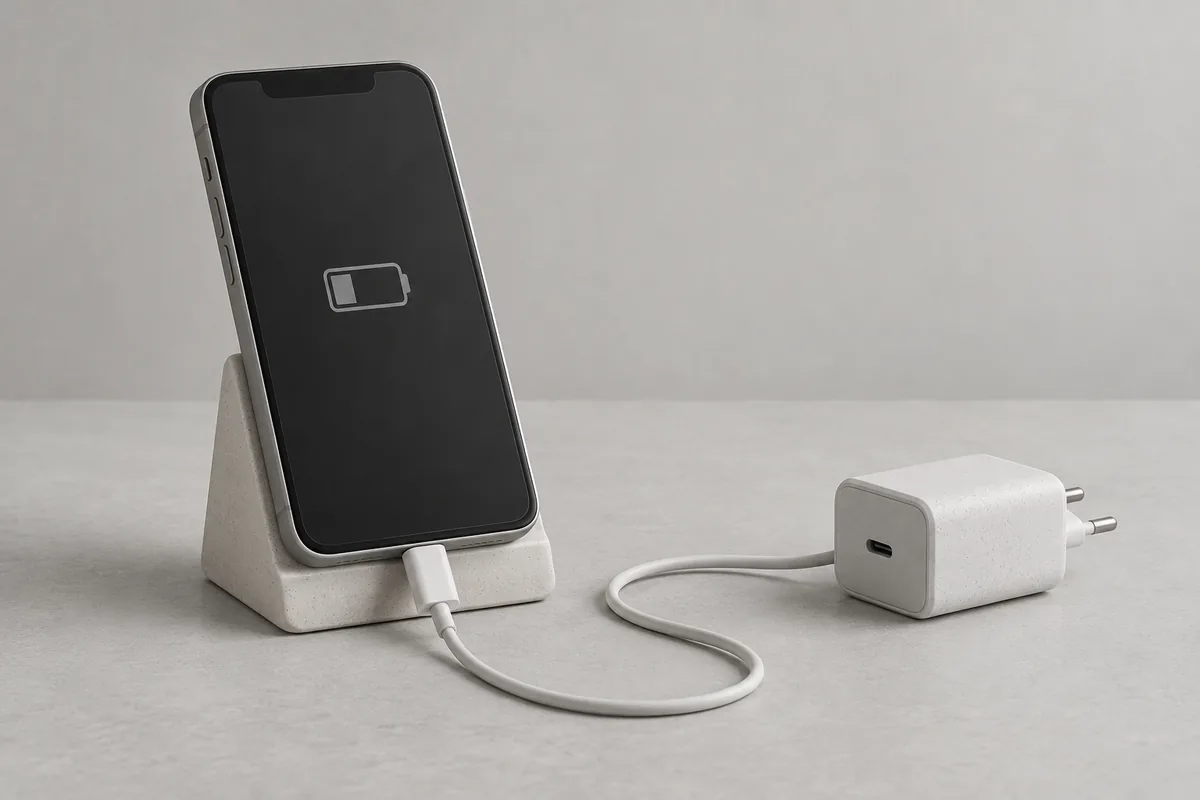
Diferencie carga lenta e pausa em uma porcentagem
Confira primeiro o indicador de carregamento e a porcentagem da bateria. Anote se ela sobe aos poucos, fica parada no mesmo nível ou mostra um aviso de pausa ou umidade. Registrar a carga inicial, o horário da conexão e os apps em uso ajuda a comparar antes de testar vários carregadores.
No iPhone com iOS 18 ou posterior, o aviso Carregador Lento pode aparecer quando um carregador de maior potência ajudaria. A mensagem, por si só, não indica defeito no iPhone ou no carregador. Abra Ajustes → Bateria e leia as informações exibidas. [1]
Se a carga parar perto de 80% ou no limite escolhido, diferencie um problema de cabo das funções de proteção. O Carregamento Otimizado do iPhone e a proteção da bateria descrita no guia coreano da Samsung podem atrasar ou interromper a carga em determinadas condições. Confira abaixo qual opção está ativa. [3][4]
Confira carregador, cabo e fonte de alimentação juntos
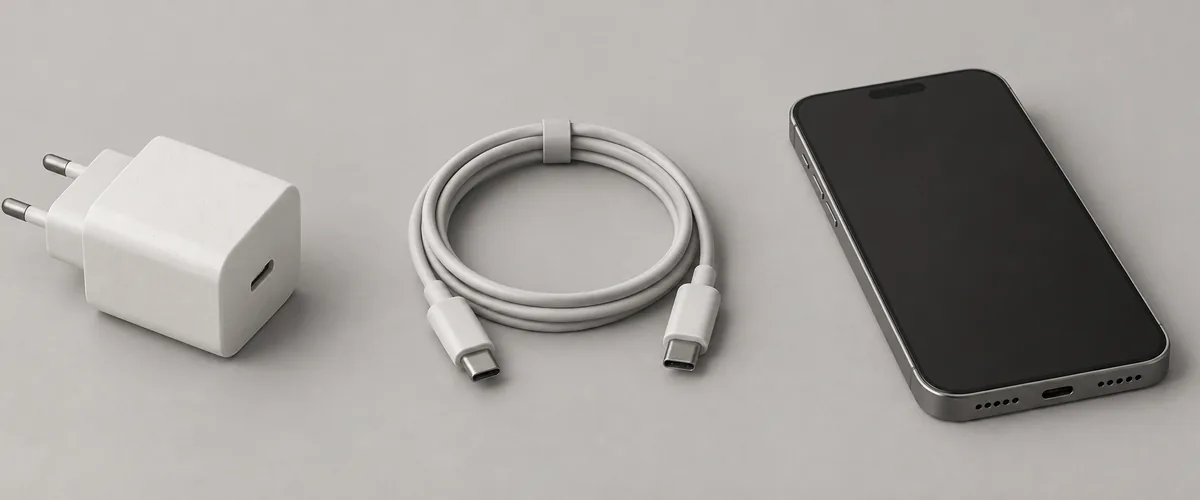
Para carregar mais rápido por cabo, a Apple orienta usar um carregador USB-C compatível com Power Delivery e cabo USB-C no iPhone 15 ou posterior; no iPhone 14 ou anterior, o cabo é USB-C para Lightning. Confira o conector e os requisitos do modelo. [1]
Um carregador com várias portas ou um computador ou hub USB com outros dispositivos conectados pode fornecer menos potência. Veja se o iPhone está dividindo a alimentação com outros aparelhos. Anote também os modelos de cabo e carregador usados na comparação. [1]
No guia coreano da Samsung para Galaxy, o caminho passa pelas configurações de bateria e de carregamento para conferir a carga rápida. Alguns modelos usam a área de assistência do aparelho antes de Bateria. Os nomes dos menus e os recursos variam por modelo e região: confira a tela do seu celular. [2]
Segundo esse guia da Samsung, a carga rápida do Galaxy também exige carregador e cabo compatíveis. Consulte o manual do modelo e as informações do carregador antes de comprar. Se já tiver acessórios adequados, troque um por vez e anote o que mudou. [2]
Pause jogos e vídeos e confira a temperatura
Jogar ou assistir a vídeos durante a carga é uma condição diferente de deixar o celular parado. A Apple e o guia coreano da Samsung explicam que usar apps pode reduzir a velocidade. Pause essas atividades ao comparar carregadores para manter condições de uso semelhantes. [1][2]
O iPhone pode limitar a carga se a bateria estiver quente demais e retomá-la quando a temperatura baixar. Leve o celular e o carregador para um local mais fresco e observe o status. Confira o aquecimento antes de mudar o limite só porque a carga parou em uma porcentagem. [5]
O guia coreano da Samsung também informa que o Galaxy pode ajustar a potência em temperaturas altas ou baixas. Se estiver quente, feche os apps e desconecte o carregador. Confira novamente quando a temperatura voltar ao normal; não insista em recarregar enquanto ele continua aquecendo. [2]
Veja o limite de carga e a proteção da bateria
No iPhone 15 ou posterior, abra Ajustes → Bateria → Carregamento para conferir o limite. A Apple permite selecionar de 80% a 100%, em passos de 5%. Se a carga parar perto do valor escolhido, verifique primeiro se é o funcionamento dessa configuração. [3]
No iPhone 14 ou anterior, abra Ajustes → Bateria → Saúde da Bateria e Carregamento e confira Carregamento Otimizado. A função pode atrasar a carga acima de 80% quando prevê uma conexão prolongada. Ela foi criada para proteger a bateria; não precisa ser desativada automaticamente para investigar a lentidão. [3]
Para Galaxy, o guia coreano da Samsung descreve a proteção da bateria na área de Bateria das configurações. A partir da One UI 7.0, o modo Máximo pode oferecer limites de 80%, 85%, 90% ou 95%. Versões anteriores e outros modelos podem ter opções e caminhos diferentes, inclusive pela assistência do aparelho. [4]
Se precisa de mais carga antes de sair, compare o limite atual com o que vai usar no dia. Diferencie a pausa causada pela proteção daquela causada pela temperatura. Aumentar o limite não resolve toda carga lenta: leia o status e altere apenas o ajuste necessário. [3][5]
Pare de carregar se houver umidade ou danos
Examine o revestimento do cabo, os conectores e o adaptador em busca de danos ou deformações visíveis. A Apple orienta não usar acessórios danificados. Ao comparar com outro cabo ou carregador em bom estado, confira também as conexões e não force uma peça danificada. [5]
Se o Galaxy mostrar um aviso de umidade, desconecte o carregador e siga as orientações do fabricante após a secagem. O guia coreano da Samsung explica que carregar com a porta molhada pode causar corrosão e danos. Não introduza ferramentas no conector; procure assistência se houver deformação ou corrosão. [2]
Se o iPhone continuar sem carregar depois de conferir os acessórios e ajustes, pode ser necessário atendimento técnico. Prepare o modelo, a versão do sistema, o cabo e carregador, a carga inicial, os avisos e as condições que testou. Essas informações ajudam a evitar repetir as mesmas verificações. [5]