
Escolha entre uma folha inteira e uma página de largura
Um formulário curto e uma lista longa têm objetivos diferentes. O formulário pode ler-se melhor inteiro numa folha; na lista, pode bastar manter todas as colunas juntas enquanto as linhas continuam noutras páginas. Defina primeiro se precisa de uma só folha ou de evitar colunas repartidas entre páginas.
As instruções referem-se ao Excel para Microsoft 365 e ao Excel 2024, 2021, 2019 e 2016 de ambiente de trabalho no Windows. Para incluir tudo numa folha, a configuração de página permite escolher 1 página de largura por 1 de altura. Veja também abaixo a opção para tabelas longas. [5]
A Microsoft indica que este ajuste a uma página não está disponível no Excel na Web. Se estiver a trabalhar no browser, abra o livro na aplicação de ambiente de trabalho para o configurar. Os menus do Mac podem ser diferentes. [5]
Defina a área de impressão com as células necessárias
Selecione as células e abra Esquema de Página → Área de Impressão → Definir Área de Impressão. Só esse intervalo será impresso, e a configuração fica guardada com o livro. Guarde novamente o ficheiro se alterar a seleção. [2]
Uma área definida anteriormente pode excluir a última coluna ou linha. Se faltarem dados na pré-visualização, verifique essa área antes de apagar células. Para a redefinir, abra Esquema de Página → Área de Impressão → Limpar Área de Impressão na folha correspondente. [2][4]
Intervalos separados são impressos em páginas diferentes. Se pretende a tabela numa folha, confirme que selecionou um intervalo contínuo, do título ao total final. Limpar Área de Impressão remove todas as áreas definidas nessa folha de cálculo. [2]
Ajuste largura e altura ao número de páginas pretendido
Em Esquema de Página → Dimensionar para Ajustar, defina Largura como 1 página. Numa lista longa, deixe Altura em Automático para que as linhas possam continuar noutras páginas. Altere também a altura para 1 página apenas se precisar de tudo numa única folha. [1]
Ao reduzir largura e altura, o texto pode ficar pequeno. Experimente Orientação → Horizontal no mesmo separador ou exclua da impressão os intervalos desnecessários e volte a verificar. Se mudar o tamanho do papel, confirme que corresponde ao papel colocado na impressora. [1]
Se apenas a última coluna de uma lista de contactos passar para a folha seguinte, comece por ajustar a largura a uma página. Numa tabela curta para entregar, ajuste também a altura e confirme que o título e os números continuam legíveis. Escolha conforme a finalidade da tabela.
Verifique as quebras em conjunto com a escala de impressão
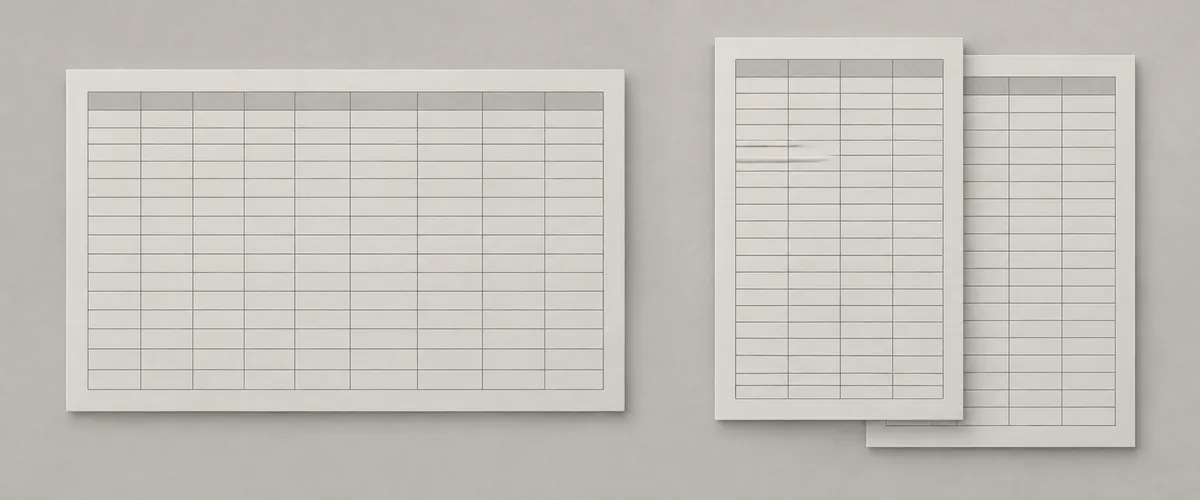
Para ver onde começa cada página, abra Ver → Pré-visualização de Quebras de Página. Linhas tracejadas indicam quebras automáticas; linhas contínuas indicam quebras manuais. O papel, as margens e a escala também influenciam a posição das divisões. [3]
Se uma quebra manual não funcionar na impressão ajustada, verifique a escala. O ajuste ao número definido de páginas pode ignorar quebras manuais. Antes de continuar a arrastar linhas, decida novamente se precisa de incluir tudo numa única folha. [1][3]
A pré-visualização de quebras mostra onde a tabela se divide no papel. Tem uma finalidade diferente de ajustar todo o conteúdo a uma folha. Não apague dados por aparecer outra página; confirme que todas as linhas necessárias serão impressas.
Leia a primeira e a última página na pré-visualização
Abra Ficheiro → Imprimir para ver as definições e a pré-visualização juntas. Confirme o título, a primeira e a última coluna e o total final. Se faltarem linhas ou colunas, reveja a área de impressão. Nesse ecrã, escolha também o número de cópias e as páginas a imprimir. [4]
Se a impressão não corresponder à pré-visualização, confirme o tamanho de papel nas definições da impressora e o papel colocado. Uma diferença relativamente à configuração do Excel pode alterar a impressão. Acerte estas condições antes de reduzir ainda mais a escala. [1]
O objetivo é poupar papel mantendo a leitura dos dados necessários. Se nomes de clientes ou valores ficarem pequenos, compare com uma página de largura e várias de altura. Guarde o intervalo e a orientação escolhidos para rever a mesma tabela na próxima impressão.