
Verifique se falha um dispositivo ou todos
O sinal de ligação ao Wi-Fi não significa necessariamente acesso à Internet. O dispositivo pode estar ligado ao router enquanto a ligação seguinte está com problema. Verifique também se as definições mostram uma mensagem de ausência de Internet. [1]
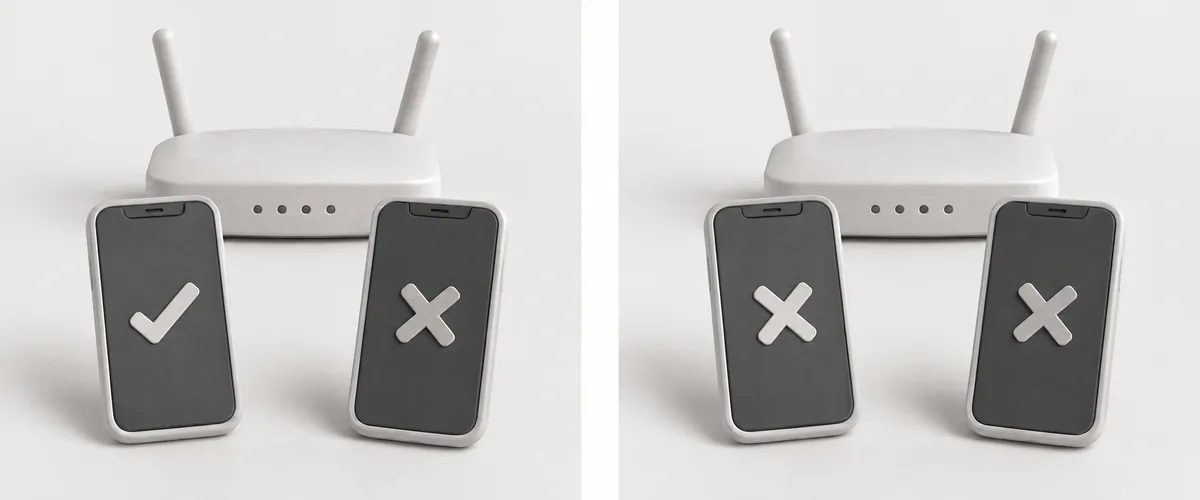
Abra sites diferentes no navegador. Se apenas uma app ou site falhar, verifique primeiro se aquele serviço está indisponível. Se nenhuma página abrir, ligue outro telemóvel ou portátil ao mesmo Wi-Fi e compare. [4]
Se outros dispositivos funcionam e só o seu falha, comece pela nova ligação. Se todos os dispositivos do mesmo Wi-Fi falham, verifique modem e router em casa, ou o ecrã de início de sessão no café ou no alojamento. A comparação não determina sozinha onde está o defeito, mas reduz o que precisa de ser examinado.
Ao comparar telemóveis, veja se algum está a utilizar dados móveis. Funcionalidades de assistência à ligação do iPhone podem utilizar dados móveis quando o Wi-Fi está instável. O nome da funcionalidade pode variar conforme a versão do sistema. Uma página aberta pela rede móvel não prova que o Wi-Fi funciona. [2]
Volte a ligar ao Wi-Fi e reinicie o dispositivo
Volte a ligar ao Wi-Fi e verifique se escolheu a rede desejada. Veja se não selecionou outra com nome parecido. No iPhone e iPad, a marca ao lado da rede ligada aparece em Definições → Wi-Fi. [2]
Se a nova ligação não mudar o problema, guarde o trabalho e reinicie o dispositivo. Verifique no navegador após cada etapa, em vez de mudar várias definições de uma vez, para perceber qual ação teve efeito. [1]
No Windows 11, execute a resolução de problemas de Rede e Internet na aplicação Obter Ajuda. Para esquecer uma rede guardada e voltar a ligar, abra Definições → Rede e Internet → Wi-Fi → Gerir redes conhecidas, selecione a rede e escolha Esquecer. Verifique primeiro a palavra-passe, pois terá de a introduzir novamente. [1]
Os nomes desses menus seguem os guias oficiais em português. A posição e os nomes podem variar conforme o sistema e a configuração do dispositivo. Se o seu ecrã for diferente, consulte a orientação correspondente nas fontes abaixo.
Reinicie modem e router pela ordem indicada
Se vários dispositivos no mesmo Wi-Fi falham, verifique a alimentação e as ligações do modem e do router. Ao reiniciar, quem usa essa rede também fica sem Internet por um tempo. Veja se há alguém ligado antes de começar. [1]
Se modem e router são separados, retire os cabos de alimentação e aguarde pelo menos 30 segundos. Ligue primeiro o modem e espere as luzes de estado estabilizarem; depois, ligue o router. Aguarde alguns minutos até os dois ficarem prontos e teste novamente. Se modem e router estão no mesmo aparelho, reinicie apenas esse aparelho. [1]
Se as luzes continuam acesas após retirar o cabo de alimentação, consulte o procedimento de reinício do modelo. O botão RESET na parte de trás não faz parte desta verificação.
Se nenhum dispositivo aceder à Internet depois de reiniciar, peça à operadora para verificar a ligação. A falha em vários dispositivos pode indicar problema no serviço, mas não comprova sozinha defeito no router ou na linha. [2]
Consulte o início de sessão da rede pública
Algumas redes públicas exigem início de sessão ou aceitação das condições depois de escolher a rede. Selecionar o nome do Wi-Fi não significa que o acesso já foi concluído. [3]
No iPhone e iPad, abra Definições → Wi-Fi, toque no nome da rede e aguarde o ecrã de início de sessão. Se não aparecer, toque em Mais informações junto à rede e escolha Aceder à rede. [3]
Se cancelou o ecrã de início de sessão ou escolheu Sem Internet, a ligação ao Wi-Fi pode não dar acesso à Internet. Verifique os passos exigidos e possíveis cobranças. Se o ecrã continuar sem aparecer, contacte a equipa do local ou o administrador da rede. [3]
Experimente outra rede antes de repor definições
Compare o funcionamento do dispositivo no Wi-Fi de outro lugar. Se o problema acontecer apenas numa rede, o próximo passo é informar os sintomas ao administrador ou à operadora daquela rede. Se o mesmo dispositivo continuar a falhar em várias redes, consulte o fabricante. [4]
Repor as definições de rede no iPhone e iPad redefine as redes Wi-Fi e palavras-passe guardadas, além das definições de dados móveis, VPN e APN. Considere a opção quando os outros métodos não resolverem. Se a escola ou empresa configurou o dispositivo, contacte primeiro o responsável. [2]
Ao pedir ajuda, registe quando o problema começou, quais dispositivos falham e quais funcionam, a mensagem no ecrã, se outros Wi-Fi funcionam e o que mudou depois do reinício. Informar essas condições junto com o problema ajuda a evitar a repetição das mesmas verificações.
Este guia baseia-se nos documentos oficiais abaixo. Os números no texto correspondem às fontes no final. Identifique a abrangência do problema e siga a orientação adequada ao resultado, em vez de continuar a mudar definições.