
先决定整张表放一页,还是只把宽度限制为一页
简短申请表和很长的名单,打印目标并不一样。申请表通常适合在一张纸上读完,名单则可能只需要所有列出现在同一页宽度内,行继续打印到后面的纸张。先决定需要的是“只用一张纸”,还是“列不要被拆到旁边一页”。
本文以Windows桌面版Microsoft 365专属Excel,以及Excel 2024、2021、2019、2016为准。要把全部内容放在一张纸上,可以在页面设置中把宽和高都指定为1页。后面也会介绍长表格的宽度和高度设置。 [5]
Microsoft说明,Excel网页版不能使用这里的单页适配功能。如果正在浏览器中编辑,请在桌面应用中打开工作簿再设置。Mac版的菜单布局可能不同。 [5]
只把需要的单元格设为打印区域
选择要打印的单元格范围,再点击“页面布局”→“打印区域”→“设置打印区域”。设置后只打印所选范围,保存工作簿时也会保存这一设置。更改范围后记得重新保存文件。 [2]
以前设置的打印区域可能漏掉最后一列或最后一行。预览中缺少必要内容时,先检查打印区域,不要先删除单元格内容。需要重新设置时,在对应工作表选择“页面布局”→“打印区域”→“清除打印区域”。 [2][4]
多个互不相邻的范围会分别打印在不同页面上。如果希望一张表放在一页,检查是否从标题到最后的合计选中了一个连续范围。“清除打印区域”会移除该工作表设置的全部打印区域。 [2]
按目标页数设置宽度和高度
在“页面布局”选项卡中,把“宽度”设为“1页”。长名单可把“高度”保留为“自动”,让后续行继续打印到下一张纸。只有确实需要全部内容放在一张纸上时,才把高度也设为“1页”。 [1]
同时限制宽度和高度,可能让文字缩得很小。可以在同一选项卡把方向改为“横向”,或从打印区域排除不需要的部分,再查看预览。若更改纸张大小,也要确认与打印机实际装入的纸张一致。 [1]
例如联系人名单只有最后一列被拆到旁边一页时,可以先考虑仅把宽度设为一页。需要提交的简短表格,则可把高度也设为一页,再确认标题和数字是否清楚。这是根据表格用途选择设置的两个例子。
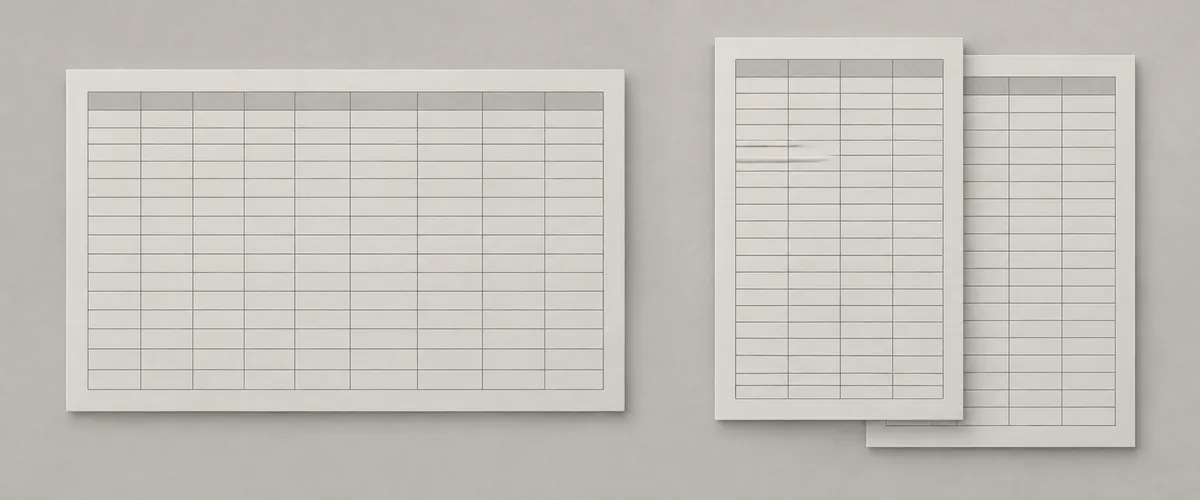
同时检查分页符与缩放设置
想查看从哪里开始下一页,可以打开“视图”→“分页预览”。虚线表示自动分页符,实线表示手动分页符。纸张大小、页边距和缩放等条件也会影响分页位置。 [3]
手动插入分页符后,如果单页适配打印没有按它分页,要检查缩放设置。使用“调整为”指定页数时,Excel会忽略手动分页符。不要一直移动分页线,先重新判断是否需要把内容缩放到一页。 [1][3]
分页预览用于查看表格在纸张上的分割位置,要与把所有内容放在一页上的设置区分。不要因为多出一页就删除数据或去掉部分表格,应检查必要的行是否都会打印出来。
打印预览中检查第一页和最后一页
打开“文件”→“打印”,可以同时查看设置和预览。逐项检查标题、第一列、最后一列以及最后的合计。如果缺少预期的行或列,重新核对打印区域。打印份数和目标页面也在这里选择。 [4]
如果预览和实际打印不同,检查打印机属性中的纸张大小和已装入的纸张。Excel的纸张设置与打印机纸张大小不一致时,输出可能被再次缩放。先让这些条件一致,不要直接把比例继续调小。 [1]
最终目标既是减少用纸,也是让必要信息能被看清。客户名称、金额等重要单元格太小时,可以比较一页宽、纵向多页的方案。保存最终的打印范围和方向,下次检查同一张表会更方便。