
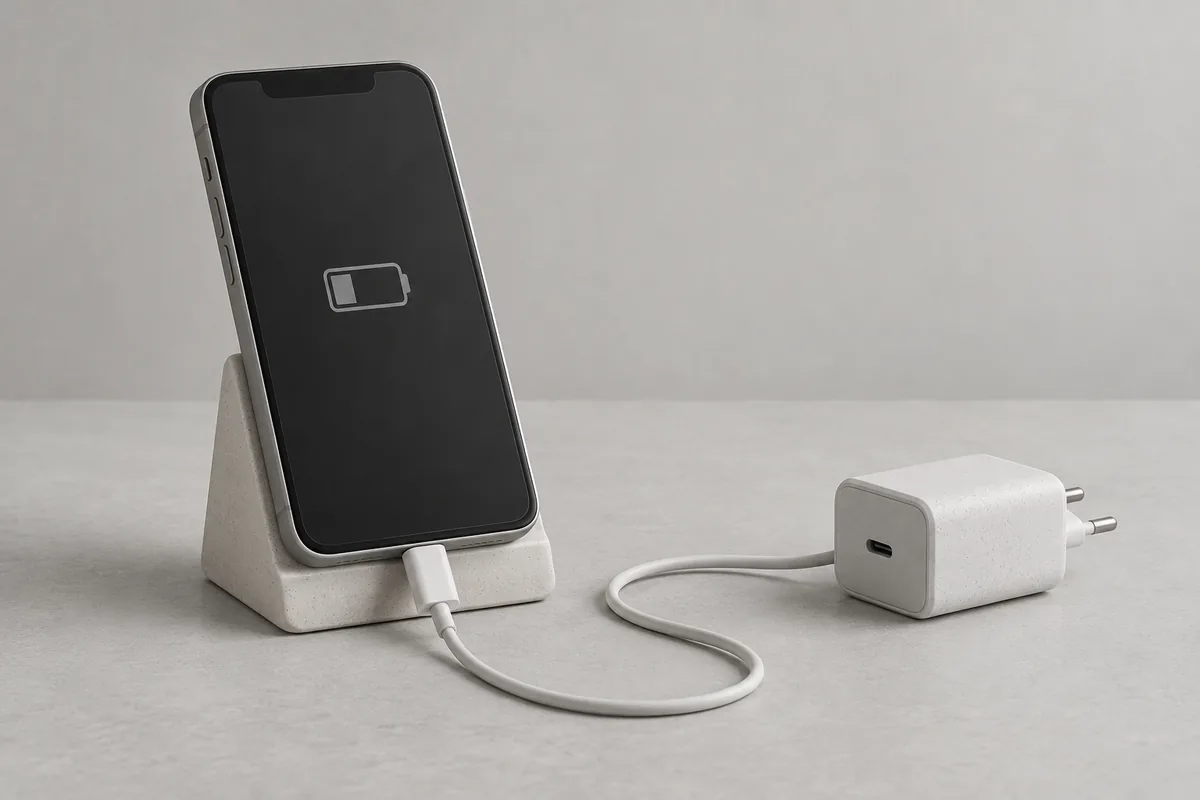
充電が遅いのか、途中で止まったのかを区別する
まず充電マークとバッテリー残量を見ます。ゆっくり増えているのか、同じ残量で止まっているのか、水分を検知した表示が出ているのかを区別しましょう。機器を交換する前に、開始時の残量、時刻、使っていたアプリをメモします。
iOS 18以降の「低速充電」は、出力の高い充電器で充電を改善できる可能性があるときの表示です。iPhoneや充電器の故障を意味するものではありません。設定 → バッテリーを開き、表示の情報を確認します。 [1]
80%付近や設定した上限で止まる場合は、ケーブルとともに保護機能を確認します。iPhoneのバッテリー充電の最適化やGalaxyのバッテリー保護によって、充電が保留されたり止まったりすることがあります。 [3] [4]
充電器・ケーブル・電源のつなぎ方を確認する
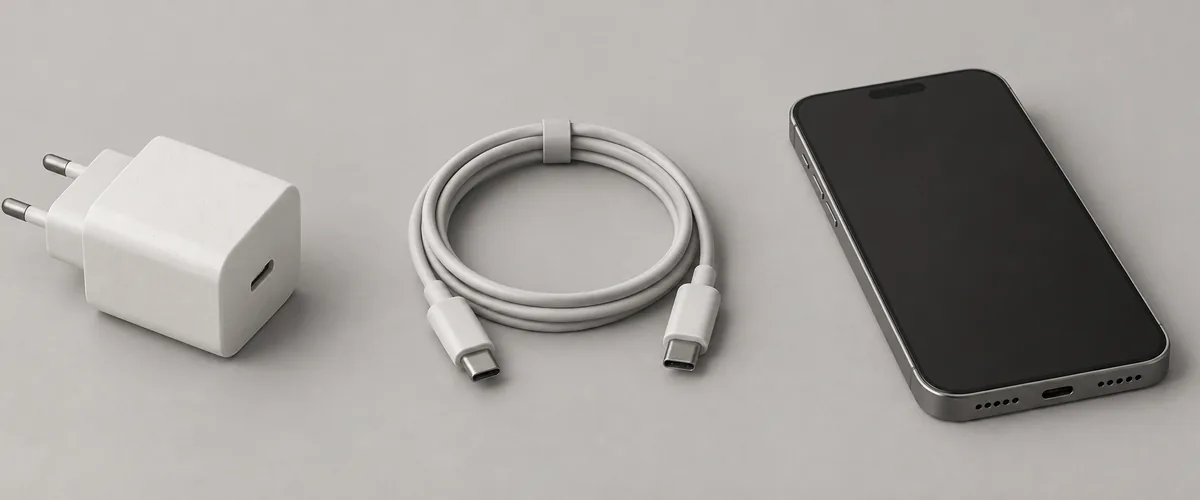
Appleは有線の高速充電に、iPhone 15以降ではUSB-C Power Delivery対応の充電器とUSB-Cケーブル、iPhone 14以前ではUSB-C - Lightningケーブルを案内しています。まず機種と端子に合う組み合わせか確認します。 [1]
複数ポートの充電器やパソコン、USBハブにほかの機器も接続していると、供給できる電力が下がることがあります。ケーブルの外見だけで判断せず、充電器とケーブルの型番、接続先を控えましょう。 [1]
Samsungの韓国向けGalaxy案内では、設定のバッテリー項目から充電設定へ進み、急速充電を確認します。一部の機種はデバイスケアからバッテリーへ進む構成です。対応機能や表示は機種・ソフトウェアで異なるため、自分の端末の案内と照合します。 [2]
Galaxyの急速充電には、対応する端末、充電器、ケーブルの組み合わせが必要です。購入前に機種の仕様を確認しましょう。比べるときは対応する部品を一つずつ替え、表示を記録します。韓国向け案内の対応条件を全機種共通と考えないようにします。 [2]
ゲームや動画を休み、本体の温度を見る
ゲームや動画を使いながらの充電と、使用を休んだ状態を比べます。AppleとSamsungの韓国向け案内は、負荷の高いアプリや動画の使用で充電速度が下がる場合を説明しています。電源側を疑う前に、いったん使用を止めてみましょう。 [1] [2]
iPhoneはバッテリーが熱くなりすぎると充電を制限し、温度が下がると再開することがあります。本体と充電器を涼しい場所へ移し、充電上限の設定を変える前に熱の状態を確認します。 [5]
Samsungの韓国向け案内では、Galaxyは高温や低温の状態で充電電力を調整すると説明しています。本体が熱い場合は負荷の高いアプリを止め、充電器との接続を外して通常の温度に戻るのを待ってから再確認します。 [2]
充電上限とバッテリー保護の設定を確認する
iPhone 15以降は、設定 → バッテリー → 充電で上限を確認します。80〜100%の間で5%刻みに選べるので、充電が止まる残量と設定値を比べましょう。 [3]
iPhone 14以前は、設定 → バッテリー → バッテリーの状態と充電に「バッテリー充電の最適化」があります。長時間つながると予測したとき、80%を超える充電を遅らせる機能です。すぐにオフにせず、設定と動作を確かめます。 [3]
Samsungの韓国向け案内は、設定のバッテリー項目からバッテリー保護を確認する流れです。One UI 7.0以降の最大モードでは80・85・90・95%の上限を選ぶと説明しています。古い版や機種では条件が異なり、デバイスケア経由の場合もあるため、端末の選択肢を確認します。 [4]
外出前は、選んだ上限で必要な残量が足りるかを見ます。保護機能と発熱による保留は別の確認項目です。上限を上げてもすべての低速充電が解決するわけではないので、目的に必要な設定だけを調整しましょう。 [3] [5]
水分や破損があれば充電を止めて点検する
ケーブルの被覆、端子、アダプタに破損や変形がないか見ます。Appleは破損したアクセサリを使わないよう案内しています。充電を続けるために、曲がった端子を無理に差し込まないでください。 [5]
Galaxyで水分の警告が出た場合、Samsungの韓国向け案内に従って充電器との接続を外し、指定の方法で乾かします。水分は腐食や損傷につながることがあります。端子に道具を入れて探らず、変形があれば点検を依頼します。 [2]
iPhoneが引き続き充電できない場合は、修理サービスが必要なこともあります。機種、OS、充電器とケーブル、開始時の残量、表示されたメッセージをまとめると、サポートに状況を伝えやすくなります。 [5]