
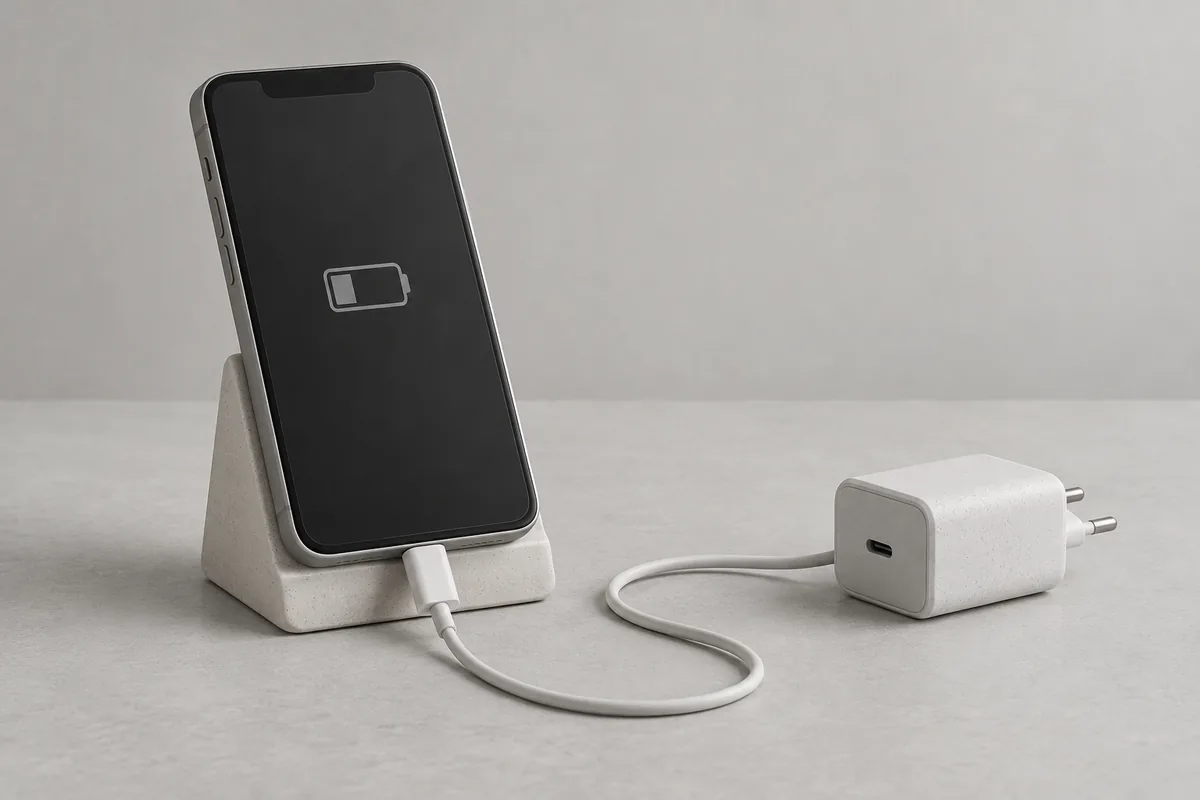
Distinga carregamento lento de uma pausa numa percentagem
Verifique primeiro o indicador de carregamento e a percentagem de bateria. Anote se sobe lentamente, fica no mesmo nível ou apresenta um aviso de pausa ou humidade. Registar a carga inicial, a hora da ligação e as apps em utilização facilita a comparação antes de experimentar vários carregadores.
No iPhone com iOS 18 ou posterior, pode aparecer Carregador lento quando um carregador de maior potência ajudaria. A mensagem, por si só, não indica uma avaria no iPhone ou no carregador. Abra Definições → Bateria e leia a informação apresentada. [1]
Se o carregamento parar perto dos 80% ou do limite escolhido, distinga um problema no cabo das funções de proteção. O Carregamento otimizado do iPhone e a proteção da bateria descrita no guia coreano da Samsung podem atrasar ou interromper a carga em determinadas condições. Confirme abaixo qual a opção ativa. [3][4]
Verifique carregador, cabo e alimentação em conjunto
Para um carregamento mais rápido por cabo, a Apple indica um carregador USB-C compatível com Power Delivery e um cabo USB-C para o iPhone 15 ou posterior; para o iPhone 14 ou anterior, um cabo USB-C para Lightning. Confirme o conector e os requisitos do modelo. [1]
Um carregador com várias portas, ou um computador ou hub USB com outros dispositivos ligados, pode fornecer menos potência. Verifique se o iPhone está a partilhar a alimentação com outros aparelhos. Registe também os modelos de cabo e carregador utilizados na comparação. [1]
Para o Galaxy, o guia coreano da Samsung apresenta o carregamento rápido nas definições de bateria e carregamento. Alguns modelos passam primeiro pela área de manutenção do dispositivo. Os nomes dos menus e as funções podem variar por modelo e região: confirme as opções do seu ecrã. [2]
Segundo esse guia da Samsung, o carregamento rápido do Galaxy exige também um carregador e um cabo compatíveis. Consulte o manual do modelo e as indicações do carregador antes de comprar. Se já tiver acessórios adequados, troque um de cada vez e registe a condição que mudou. [2]
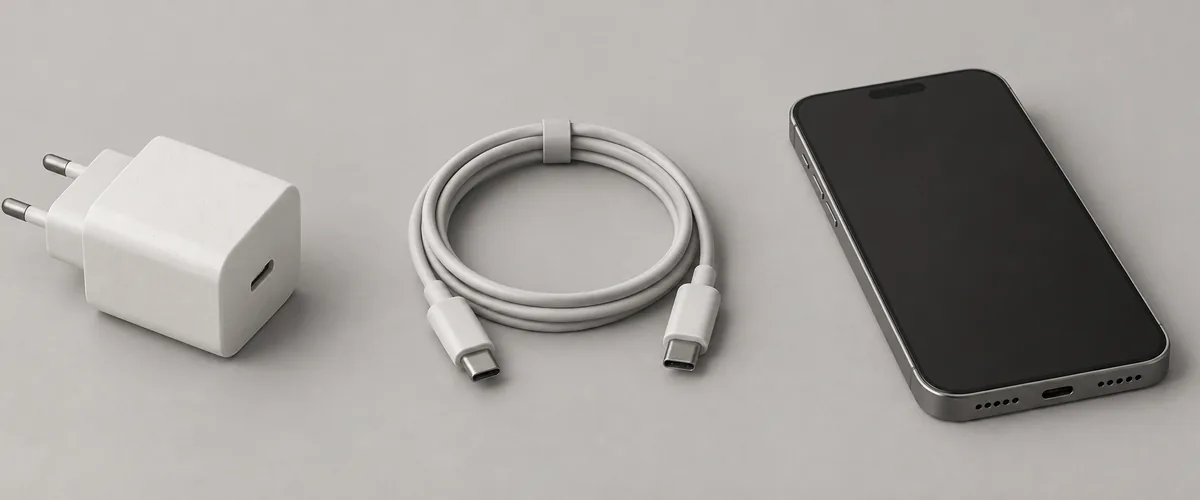
Interrompa jogos e vídeos e verifique a temperatura
Jogar ou ver vídeos durante o carregamento é diferente de deixar o telemóvel em repouso. A Apple e o guia coreano da Samsung explicam que utilizar apps pode reduzir a velocidade. Interrompa essas atividades ao comparar carregadores para manter condições de utilização semelhantes. [1][2]
O iPhone pode limitar o carregamento se a bateria estiver demasiado quente e retomá-lo quando a temperatura baixar. Coloque o telefone e o carregador num local mais fresco e observe o estado. Verifique o aquecimento antes de alterar o limite por o carregamento ter parado numa certa percentagem. [5]
O guia coreano da Samsung indica também que o Galaxy pode ajustar a potência com temperaturas altas ou baixas. Se estiver quente, feche as apps e desligue o carregador. Verifique novamente quando a temperatura regressar ao normal; não repita o carregamento enquanto continuar a aquecer. [2]
Confirme o limite de carga e a proteção da bateria
No iPhone 15 ou posterior, abra Definições → Bateria → Carregamento para consultar o limite. A Apple permite escolher entre 80% e 100%, em intervalos de 5%. Se parar perto do valor escolhido, confirme primeiro se é o comportamento dessa definição. [3]
No iPhone 14 ou anterior, abra Definições → Bateria → Estado da bateria e carregamento e verifique Carregamento otimizado. A função pode atrasar o carregamento acima dos 80% quando prevê uma ligação prolongada. Foi concebida para proteger a bateria; não precisa de a desativar automaticamente para investigar a lentidão. [3]
Para o Galaxy, o guia coreano da Samsung descreve a proteção da bateria nas definições de Bateria. A partir da One UI 7.0, o modo Máximo pode disponibilizar limites de 80%, 85%, 90% ou 95%. Versões anteriores e outros modelos podem ter opções e percursos diferentes, incluindo a manutenção do dispositivo. [4]
Se precisar de mais carga antes de sair, compare o limite atual com o que vai utilizar nesse dia. Distinga uma pausa pela proteção de outra pela temperatura. Aumentar o limite não resolve todo o carregamento lento: leia o estado e altere apenas a definição necessária. [3][5]
Interrompa o carregamento se houver humidade ou danos
Examine o revestimento do cabo, os conectores e o adaptador para detetar danos ou deformações visíveis. A Apple indica que não deve utilizar acessórios danificados. Ao comparar com outro cabo ou carregador em bom estado, verifique também as ligações e não force uma peça danificada. [5]
Se o Galaxy apresentar um aviso de humidade, desligue o carregador e siga as instruções do fabricante após a secagem. O guia coreano da Samsung explica que carregar com a porta molhada pode provocar corrosão e danos. Não introduza ferramentas no conector; peça assistência se houver deformação ou corrosão. [2]
Se o iPhone continuar sem carregar depois de verificar acessórios e definições, poderá precisar de assistência técnica. Prepare o modelo, a versão do sistema, o cabo e carregador, a carga inicial, os avisos e as condições que alterou. Estes dados ajudam a evitar repetir as mesmas verificações. [5]